


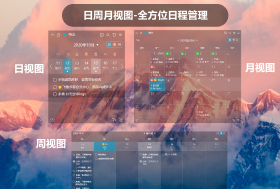
小智ToDo怎么设置桌面小组件
【1】打开小智ToDo主界面,左侧菜单找到【小组件】;
【2】挑选想要的组件样式(清单组件、日历组件、倒数日组件),点击添加到桌面。
【3】组件可以自由拖动位置、调整大小,
【4】右键组件打开设置,自定义展示内容、字体和透明度,不想展示时可以一键隐藏。
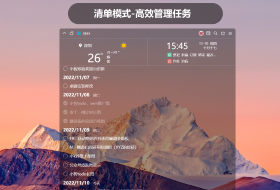
小智ToDo怎么开启电脑手机同步待办
一、点击软件右上角头像,登录账号;
二、手机端下载同名小智 ToDo APP,登录一模一样的账号。
三、登录成功后,软件会自动开启云端同步,也可以手动点击顶部同步按钮。
四、电脑新增、完成的待办会同步到手机,手机修改的日程也会回传到电脑端。
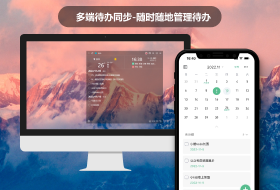
小智ToDo怎么创建循环/农历纪念日待办
01、点击【添加待办】,输入事项名称;
02、找到提醒设置,选择重复模式,可选每天、每周、每月;
03、需要农历纪念日就切换到农历日期,设置提前提醒天数。
04、保存之后,到设定时间自动弹窗提醒,循环任务会持续生成下一期待办。
小智ToDo适合人群
1、学生党、职场上班族、
2、自由职业者、需要记录纪念日倒数的用户、
3、喜欢桌面看板看计划的人、想要电脑手机同步清单
小智ToDo常见问题
Q:同步失败怎么办?
A:检查网络,确认电脑和手机登录同一个账号;两端更新到最新版本,手动点击同步按钮重试。
Q:桌面小组件开机不自动显示?
A:在软件设置里开启开机自启,同时勾选小组件随软件自动加载。
Q:免费版够用吗?
A:基础新建待办、普通提醒、桌面组件、基础同步免费可用;高级皮肤、更多组件样式、部分高级同步功能需要会员。
Q:能不能导出全部待办?
A:支持在设置中导出清单数据,做好备份,防止数据丢失。
小智ToDo软件亮点
--双视图管理,四象限任务分类:
清单视图、日历视图自由切换,自带四象限,按照重要 + 紧急划分任务,理清做事优先级。
--自然语言智能识别:
直接输入文字,自动解析时间、提醒,一句话快速新建待办,不用手动逐项设置时间。
--丰富提醒与重复规则:
支持单次提醒、按天 / 周 / 月循环任务,支持农历重复、纪念日倒数,重要事项多次弹窗提醒。
--桌面小组件悬浮显示:
可以把待办清单、日历组件放在桌面,不用打开软件,一眼看清当日计划,支持自定义皮肤样式。
--电脑手机双向云同步:
PC端和手机小智ToDoAPP 互通,在家电脑写计划,出门手机随时查看、完成打卡,数据实时同步
















-
本类热门推荐本类热门标签
-
详情
 苏打办公 最新版v2.0.0.1441
16.7MB / 3分
-
详情
 project 2013 免费中文版(附激活密钥)
1KB / 3分
-
详情
 ProjeQtOr (项目管理软件)最新版v9.0.2
50.67MB / 3分
-
详情
 DzzOffice开源版 最新源码版v2.02.1
19.22MB / 3分
-
详情
 Draw.io Desktop流程图绘制软件 便携免安装版v13.9.5
70.52MB / 3分
-
详情
 project2016 官方版
540MB / 3分
-
详情
 华望云会议视频软件 官方版v3.6.1.8
22.76MB / 3分
-
详情







-
3 WPS2019







装机必备软件
网友评论