


Itop Easy Desktop创建壁纸指南
1、在壁纸面板中,右上角的“创建壁纸”图标可以让你快速设计出符合自己风格的壁纸。
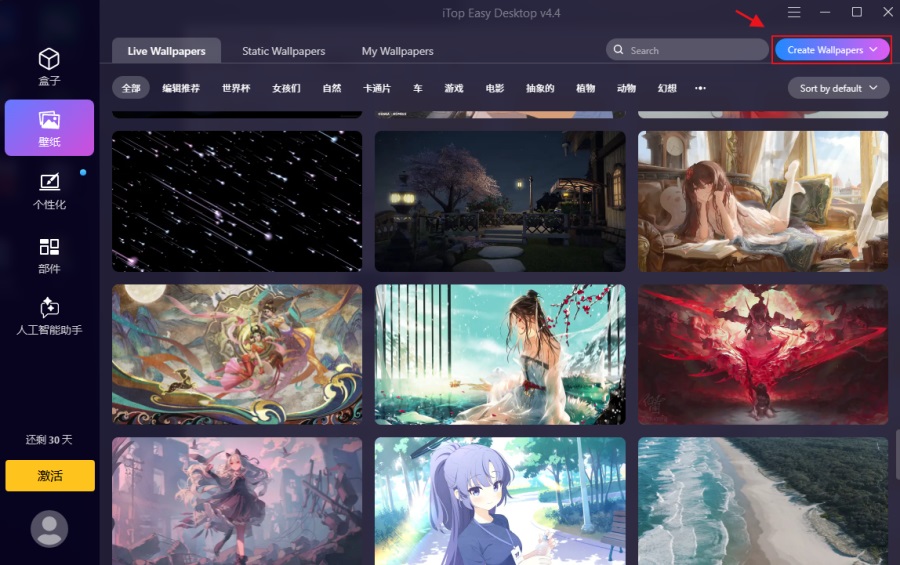
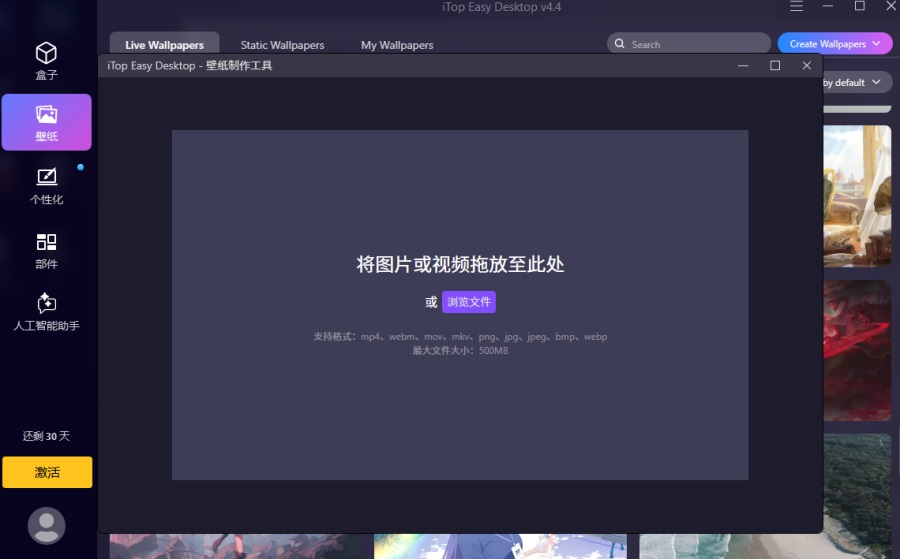
2、点击“创建壁纸”图标后,会弹出创建窗口,用户可以在此窗口中开始设计壁纸。要创建新的壁纸,可以将图片或视频文件拖放到窗口中,或者使用浏览功能来选择目标文件。
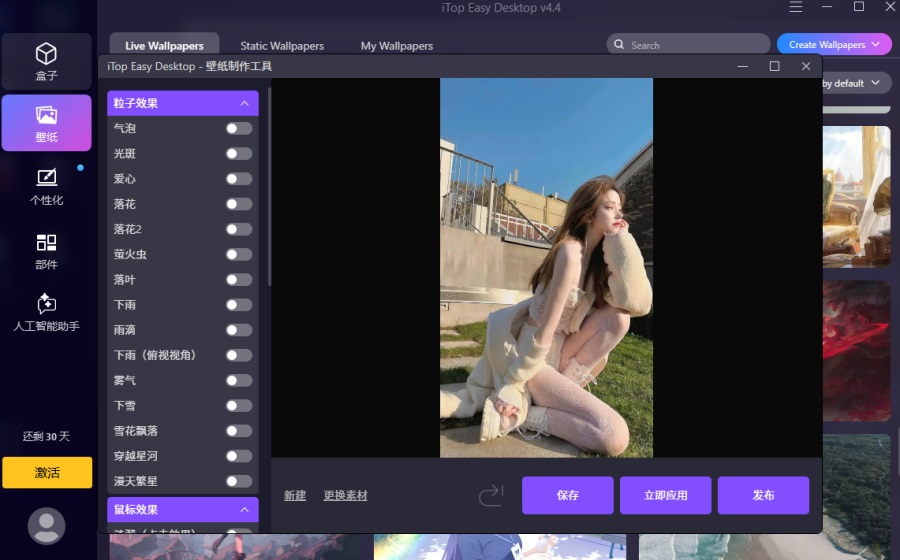
3、“壁纸创建器”功能包括粒子效果和滤镜等选项;此外,还有“鼠标效果”功能,可以用来调整鼠标指针的显示方式和交互行为,完成桌面壁纸的设计后,可以点击“立即应用”将新创建的壁纸应用到桌面,或者选择“发布”将其分享给更多的用户。此外,您还可以将壁纸保存至“我的壁纸”文件夹中,以便后续使用。
Itop Easy Desktop功能特色
1、一键自动归类
轻触一次即可把所有桌面图标归入可自定义的智能分组(例如:文档、图片、应用程序、文件夹等)。
2、专属收纳方案
可自由建立个人化分类夹,例如“紧急事项”“客户资料”等。还能按场景划分独立桌面空间,比如办公、娱乐和私人用途。
3、秒速定位文件
借助内置检索栏,输入文件或文件夹名称就能立刻找到目标,比起在凌乱桌面里翻找省时得多。
4、轻量的事务打理
用 iNotes 随手记下灵感与待办提醒;“日程表”(可与 Google 日历、Outlook 日历同步)则帮你跟进任务节点和截止日期,让节奏始终在握。
5、便捷截屏
屏幕任意区域都能无限制捕捉,还支持滚动截取,拼出更长的画面。
6、强劲的 AI 助理
提供支持,免注册直接上手。预设提示词让结果更精准、更高效,翻译与灵感创作随时取用。
Itop Easy Desktop常见问题解答
1、我同时使用两台显示器。这两块屏幕能配合得顺畅吗?
可以,它对多屏场景支持得很到位。你能把各个窗口分别摆到不同屏幕上,再借助“文件夹传送”这类功能来适配双屏布局。
2、我的资料会不会有风险?
放心。iTop Easy Desktop 全程在你的电脑本地跑,文件和资料都不会上传到我们的服务器。
3、要是改完觉得不合适,还能撤回来吗?
当然行。你随时点一下,就能把桌面一键还原成最初的样子。
4、它会占很多资源吗?会不会拖慢电脑?
完全不用担心。iTop Easy Desktop 走的是轻量高效路线,占用的系统资源非常少。


















-
本类热门推荐本类热门标签
-
详情
 Acer GridVista (分屏软件)绿色版v2.72
1.06MB / 3分
-
详情
 TranslucentTB 汉化免费版v9.0.0.0
1.55MB / 3分
-
详情
 啊噗啊噗动态壁纸 电脑版2.1
266MB / 3分
-
详情
 Epic Pen Pro免激活码商业许可证破解版 3.9.29
22.6MB / 3分
-
详情
Epic Pen Setup 官方最新版V3.9.29
15.4MB / 3分
-
详情
Epic Pen Pro (屏幕注释工具)中文免费版V3.9.29
14.1MB / 3分
-
详情
 造物主视频桌面 (动态壁纸)官方最新版v2.0.1
48.09MB / 3分
-
详情








装机必备软件
网友评论