


Hasleo Disk Clone(硬盘迁移克隆工具)使用方法
1、运行Hasleo Disk Clone,选择系统克隆,软件将自动选择所有需要克隆的分区以进行Windows系统迁移,只需单击下一步。
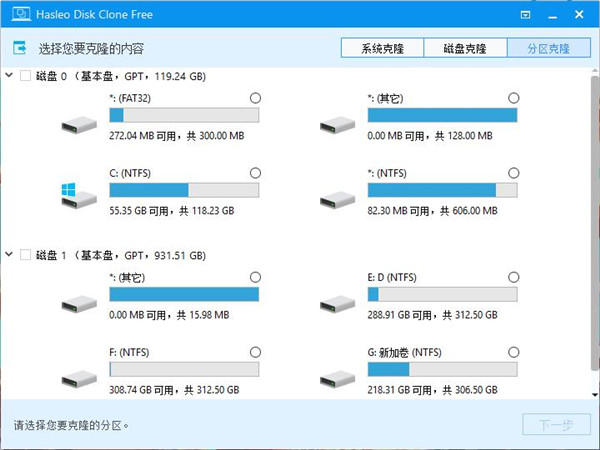
2、选择目标磁盘,然后单击下一步。
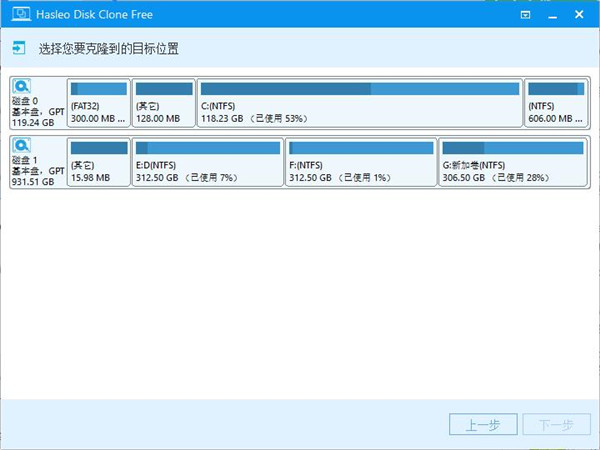
保留分区布局选项可以确保克隆操作完成后,目标磁盘的分区布局与源磁盘完全相同。
3、根据需要调整分区的大小和位置,然后单击下一步,警告消息告诉您所选驱动器上的所有数据将被破坏,如果目标磁盘上没有重要数据,请单击是继续。
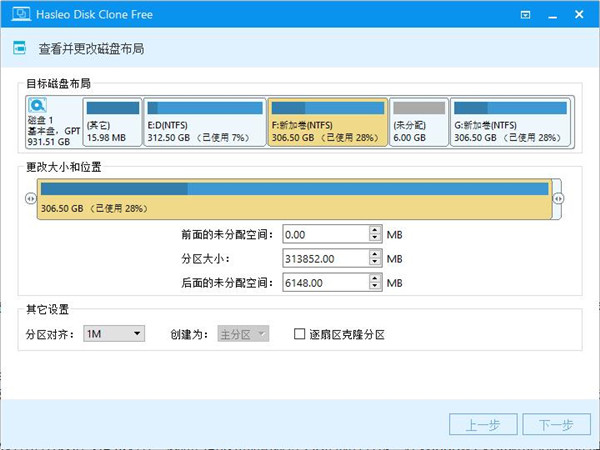
磁盘对齐:
1M :1M对齐是4K对齐的子集,按1M对齐的分区始终是4K对齐,因此它可以帮助您获得SSD的最佳性能,在Windows Vista和更高版本的操作系统中,使用Windows磁盘管理创建的分区始终按1M字节对齐,而不管磁盘是否为SSD。
4K:确保每个目标分区的起始扇区始终按4K字节对齐,这对于SSD的最佳性能非常重要。
圆柱体:确保每个目标分区的起始扇区始终始于圆柱体的开头,Windows XP和以前的操作系统使用此对齐方式。
无:每个目标分区的起始扇区未对齐。
按扇区克隆分区选项使您能够将所有分区从源分区克隆到目标分区。
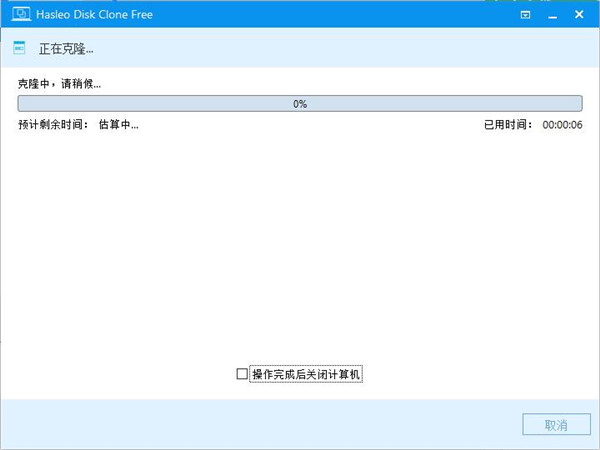
4、开始将Windows迁移到目标磁盘。
Hasleo Disk Clone功能介绍
1、系统克隆
把正在跑着的Windows克隆到别的磁盘。
2、磁盘克隆
将一整块磁盘克隆到另一块磁盘。
3、分区克隆
把一个分区克隆到其他地方。
Hasleo Disk Clone价值特点
1、把Windows系统从一块磁盘转移到另一块磁盘,不必重装Windows程序。
2、把一块磁盘整盘复制到另一块磁盘,让两块盘里的资料一模一样。
3、把一个分区复制到其他地方,过程中不会丢任何资料。
4、能够方便地改动目标分区的大小和摆放位置。
5、依照扇区来复制整块磁盘或者某个分区。
6、制作Windows PE应急磁盘。
7、适配的系统:Windows Vista / 2008及后续版本(32/64位)。
8、跟GPT和UEFI做到完全契合。











-
本类热门推荐本类热门标签
-
详情
 分区助手 免安装版V8.3
15.11MB / 3分
-
详情
 PM硬盘分区魔术师 简体中文版V8.0
4.17MB / 3分
-
详情
 HDDScan (硬盘检测工具)绿色版V3.3
3.27MB / 3分
-
详情
 MHDD 64位中文版v4.6
113KB / 3分
-
详情
 dg分区工具专业版 V5.4.2.1239
61.68MB / 3分
-
详情
 MiniTool Partition Wizard 中文绿色版v12.3
25.14MB / 3分
-
详情
 Paragon Alignment Tool 官方专业版v4.0.64
35MB / 3分
-
详情














装机必备软件
网友评论