


我速PDF转换器功能介绍
1、PDF特色转换:
支持一键拖拽导入文件,直接将文件拖入软件即可开始处理
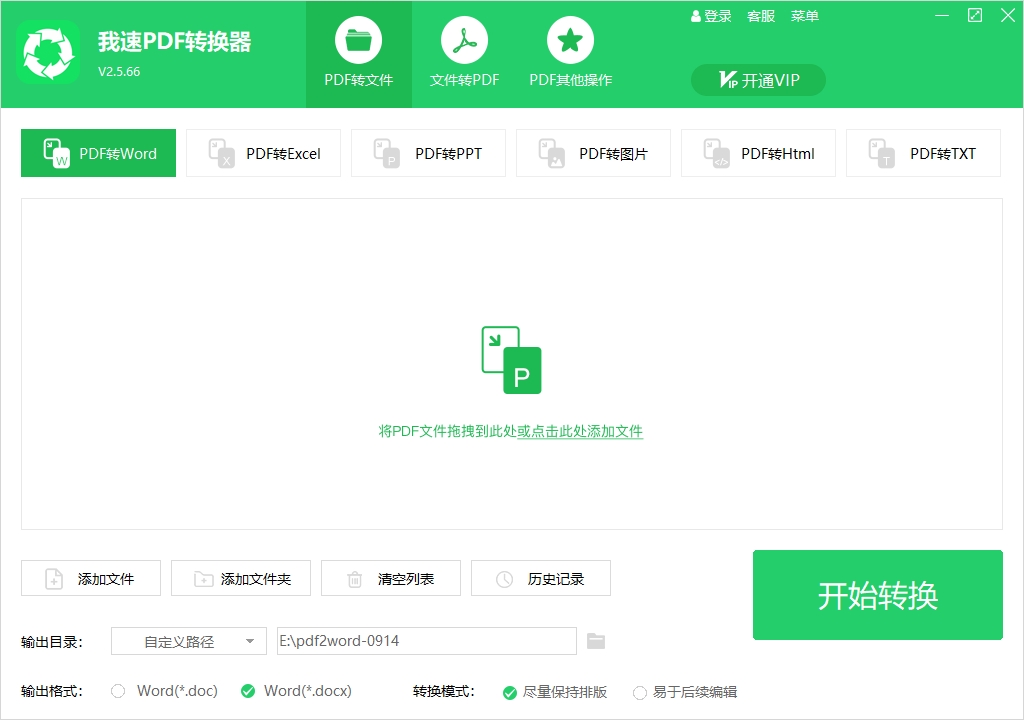
2、PDF高级转换:
支持PDF转Word、PDF转PPT、PDF转HTML、PDF转图片、PDF转TXT 等多种定向转换
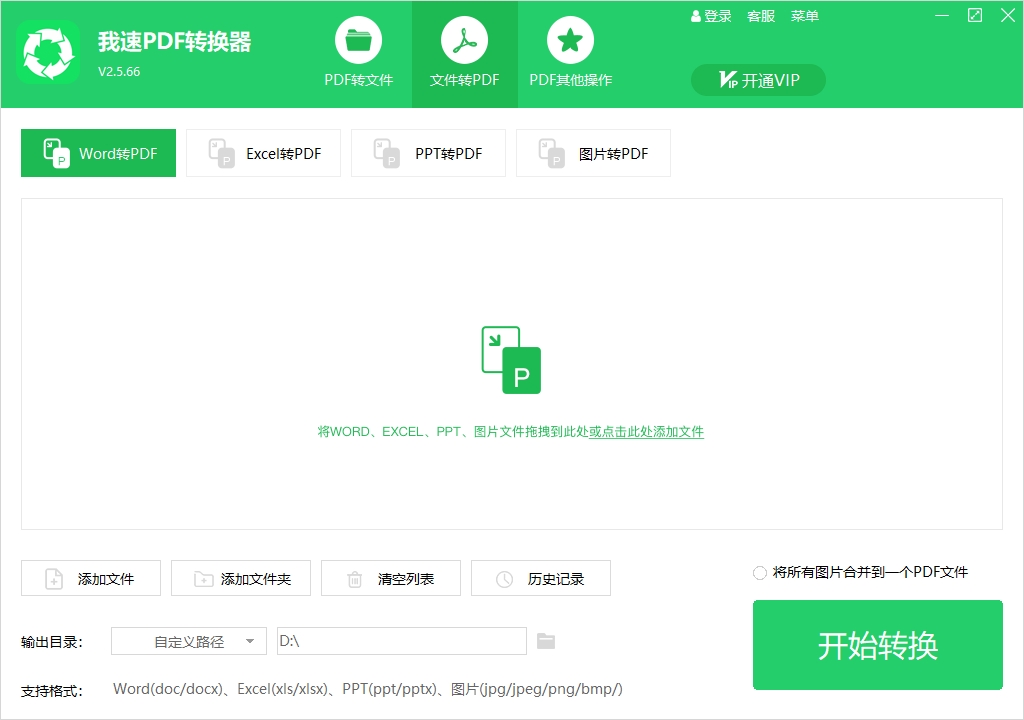
3、急速转换:
一键式操作,上手简单、零学习成本;高性能内核转换速度快,有效提升办公效率
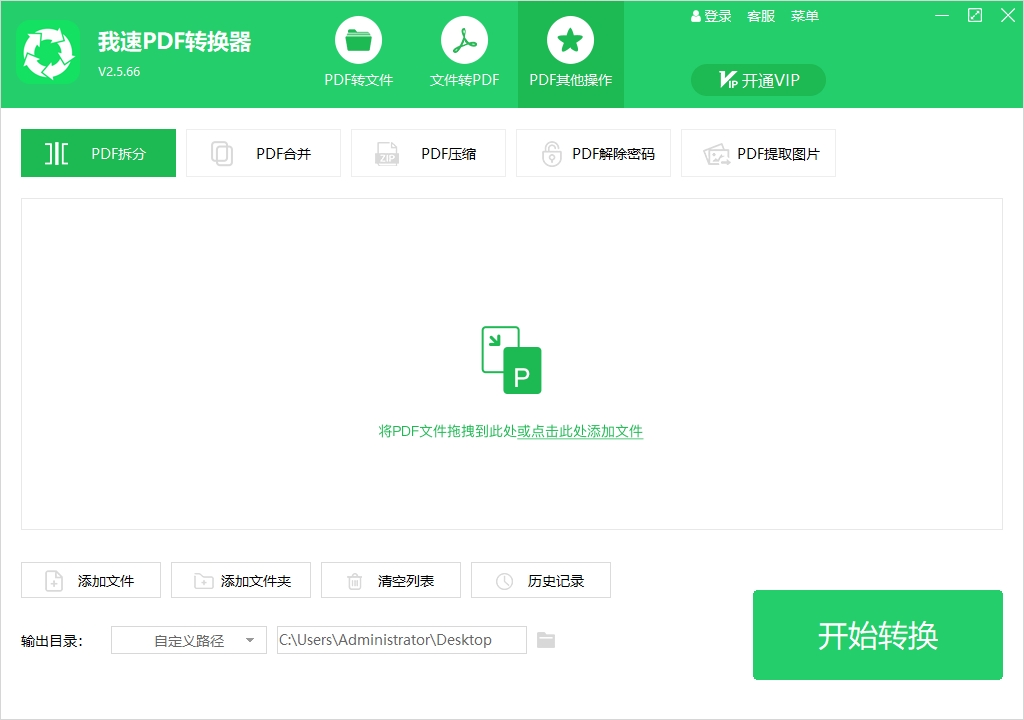
4、高精度还原:
加强版转换内核,精准识别源文件排版、图片尺寸、字体字号,输出文件和原文档高保真
5、批量转换:
支持直接上传整个文件夹,批量处理多份文档,减少重复操作
6、本地数据保护:
文档本地离线转换,文件不上传云端,规避数据被爬虫、木马窃取的风险,资料更安全
我速PDF转换器PDF转Word操作教程
一、打开软件,左侧功能栏选择【PDF转Word】
二、点击添加文件,或者直接拖拽PDF文件到窗口内
三、设置输出格式(docx/doc)、输出保存位置,如需OCR识别开启文字识别
四、确认参数后点击【开始转换】,完成后打开文件夹查看结果
我速PDF转换器PDF合并、拆分使用方法
【1】在首页选择【PDF合并】或者【PDF拆分】功能
【2】添加多个PDF文件,可拖动调整文件排序;拆分可设置页码范围
【3】设置合并 / 拆分后的文件保存路径
【4】点击开始处理,等待进度完成,导出新PDF文档
我速PDF转换器PDF压缩减小文件大小教程
1、左侧菜单选择【PDF压缩】功能
2、导入需要压缩的PDF文件,选择压缩档次(高清 / 标准 / 强力压缩)
3、预览预估压缩效果,设置输出目录
4、点击开始压缩,压缩完成后即可得到体积更小的PDF
我速PDF转换器常见问题
Q:转换后的Word排版乱了怎么办?
A:复杂表格、图片多的PDF容易错位,优先开启OCR模式,转换后手动微调。
Q:免费版有什么限制?
A:免费版有单文件页数、每日转换次数限制,OCR识别次数受限,高级功能需要会员。
Q:扫描版PDF转出来空白?
A:扫描件属于图片PDF,必须开启OCR文字识别功能才能提取文字。
Q:转换失败是什么原因?
A:检查PDF是否加密、有打开密码;加密PDF需要先解除密码再转换。
Q:可以离线使用吗?
A:转换功能本地运行,无需联网;OCR识别部分功能需要联网。
我速PDF转换器快捷键的使用方法
1、打开我速PDF转换器电脑版,导入待处理PDF文档;
2、直接按下对应快捷键即可快速触发功能:
Ctrl+O:打开文件
Ctrl+S:保存文件
Ctrl+B:批量转换
Ctrl+Q:退出软件
F1:打开帮助文档
3、快捷键支持在各个功能页面生效,快速操作,省去鼠标多点步骤。
相关版本

精品推荐
-

诺诚NC转换器
详情 -

Remo Convert OST to PST(ost转pst软件)
详情 -

迅捷文字转语音
详情 -

Shoviv OST to PST(ost转pst软件)
详情 -

PDFtoImage Converter(pdf转图片免费软件)
详情 -

嗨格式PDF转换器免费VIP会员破解版
详情 -

哔哩哔哩BV号转AV号工具(bv2av)
详情 -

格式工厂
详情 -

转易侠HEIC转换器
详情 -

WhisperDesktop
详情 -

COORD GM
详情 -

Blp lab
详情 -

BitRecover CDR Converter Wizard
详情 -

Total CAD Converter
详情 -

极速玩转2019
详情 -

全能王CAD转换器
详情


-
本类热门推荐本类热门标签
-
详情
格式工厂 官方正式版v5.8.1.0
99.42MB / 3分
-
详情
 Pandoc (通用文档转换器)官方中文版v2.9.2.1
49.59MB / 3分
-
详情
哔哩哔哩BV号转AV号工具(bv2av) 免费版v1.6
5KB / 3分
-
详情
嗨格式PDF转换器免费VIP会员破解版 V1.0.12.66
44MB / 3分
-
详情
PDFtoImage Converter(pdf转图片免费软件) 无水印破解版v4.2.2.1
26.5MB / 3分
-
详情
Shoviv OST to PST(ost转pst软件) 破解版v9.4
22.88MB / 3分
-
详情
迅捷文字转语音 免费版V1.0.0.1
1.05MB / 3分
-
详情













装机必备软件
网友评论