


NanaZip怎么压缩和解压文件
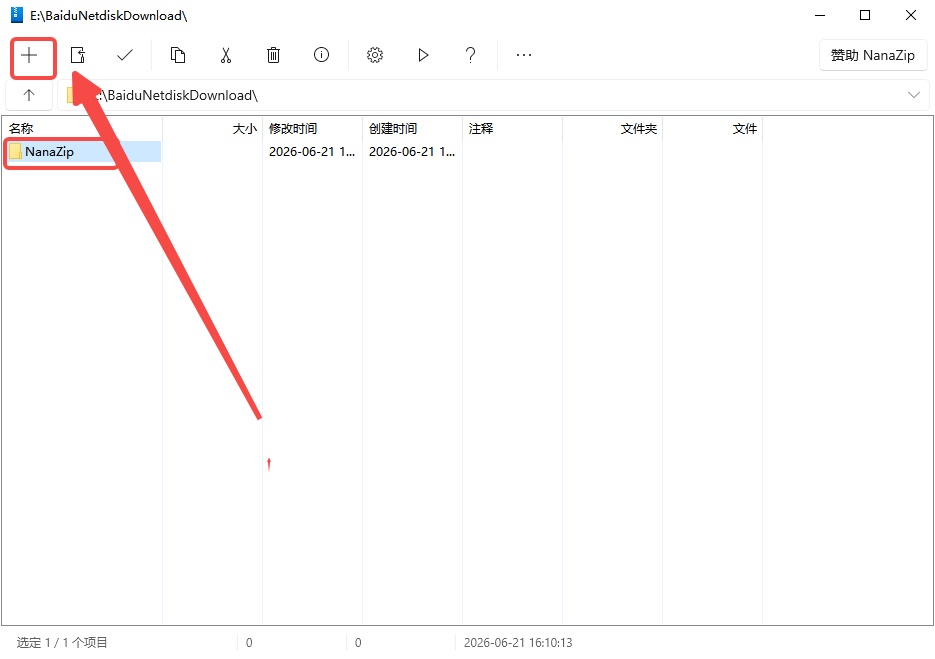
1、打开NanaZip,导航到要压缩的文件所在目录,点击左上角添加【+】按钮;
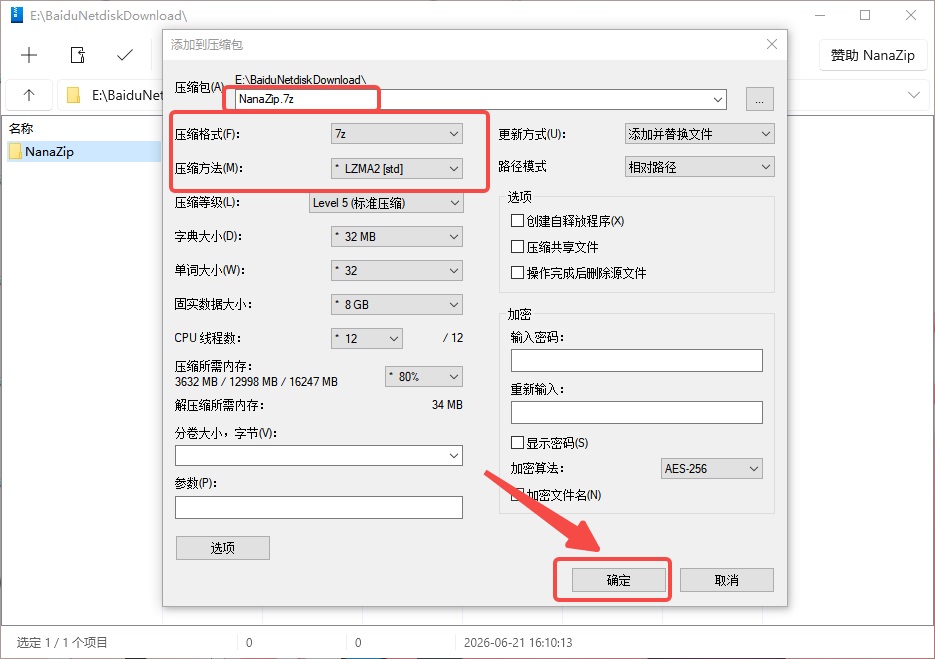
2、选择压缩格式和参数,选择好后,点击【确定】开始压缩;
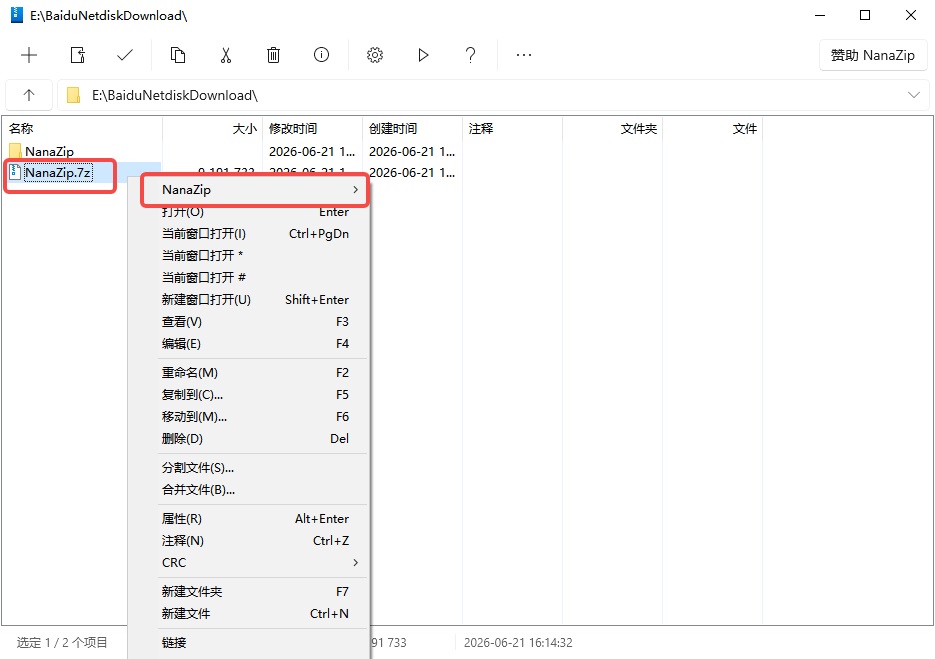
3、导航到要解压的文件所在目录,在该压缩包上点击鼠标右键,在弹出菜单中选择 【NanaZip】 ;
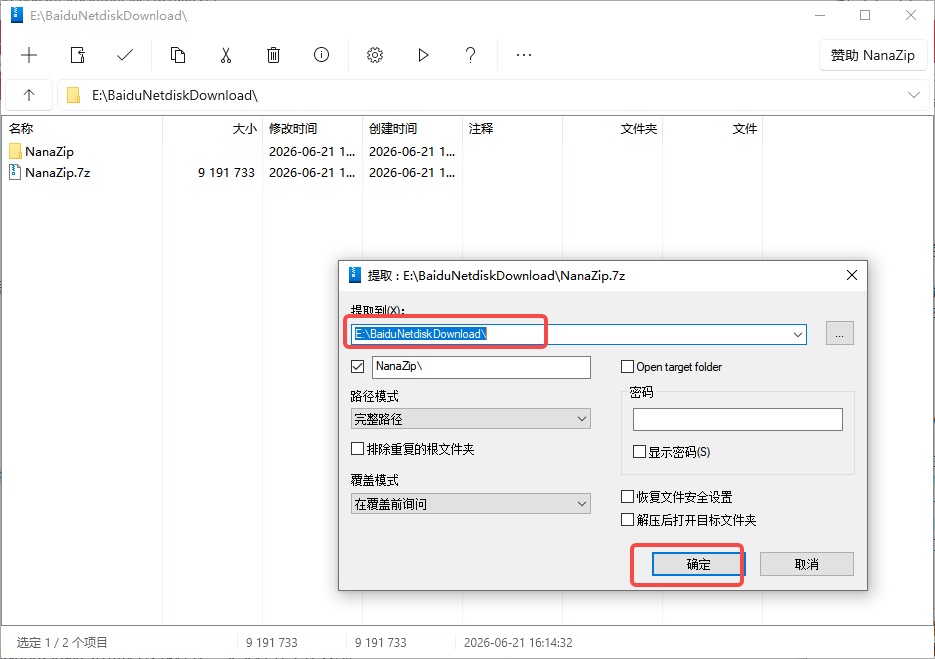
4、选择 【提取文件】 ,进入解压选项界面;
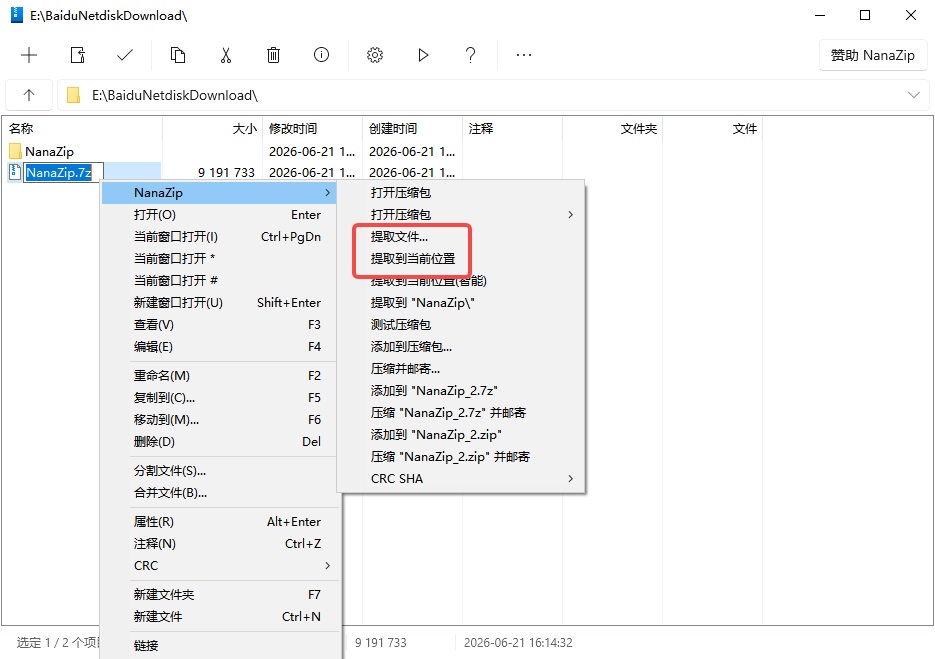
5、在弹出的窗口中,选择你希望将文件解压到的目标路径(默认为压缩包所在目录),点击 【确定】 即可开始解压;
NanaZip功能特色
1、资源管理器联动
深度接入 Windows 10/11 文件资源管理器右键菜单,解压、压缩、校验哈希一步直达,还支持智能解压。
2、海量格式兼容
完整承接 7-Zip 26.02 与 7-Zip ZS 的格式支持,zip、7z、rar、tar、iso 等常用格式和扩展算法都能处理。
3、丰富哈希算法
自带 MD5、SHA 系列、BLAKE2b、ED2K、AICH、GOST 等三十多种校验算法,均基于 Windows CNG API 实现。
4、现代部署方式
采用 MSIX 封装,安装、升级、卸载干净利落;提供 7-Zip 命令行别名,老用户无缝过渡。
5、安全与隐私
默认向所有文件传递 Mark-of-the-Web,保留安全标记;源码开放透明,托管在 GitHub,由社区共同维护。
NanaZip常见问题
NanaZip和7-Zip有什么区别?
NanaZip 是从 7-Zip 源码分支发展而来,完整沿用了 7-Zip 的压缩与解压本领,并在这个基础上针对新版 Windows 重新做过打磨:原生暗色主题、Mica 材质、更完善的资源管理器右键菜单、智能解压、Per-Monitor DPI 适配、新式消息框和文件夹浏览器等。通俗点说,它就是「为 Windows 10/11 重做的 7-Zip」。
支持哪些Windows版本?
主要面向 Windows 10 和 Windows 11.想体验完整的暗色模式、Mica 材质和右键菜单整合,建议用较新的系统版本。Windows 10 上大部分功能都能正常用,只是个别 Windows 11 独有的视觉效果看不到。
支持中文界面吗?
支持。提供多语言界面,含简体中文、繁体中文、英文等,装好后会跟着系统语言自动切换,也能在设置里自己手动选。
NanaZip个性亮点
1、延续 7-Zip 的全部功能。
2、所有界面组件都适配深色主题。
3、主窗口加入 Mica 云母效果。关闭 HDR 并开启暗色模式时,整个窗口都能呈现沉浸式的云母质感。
4、采用 MSIX 打包,带来更现代的部署体验。
5、支持 Windows 10/11 文件资源管理器的右键菜单。
6、新增 NSIS 脚本反编译能力,可解析 NSIS 安装包。
7、提供 7-Zip 命令别名,方便老用户平滑过渡到 NanaZip。
8、支持 Brotli、Fast-LZMA2、Lizard、LZ4、LZ5 和 Zstandard 等多种编解码器。
9、所有界面组件均支持 Per-Monitor DPI 自适应缩放。
10、自解压程序(Self Extracting Executable)的 GUI 版支持国际化(i18n)。
11、接入 RHash 提供的多种哈希算法(AICH、BLAKE2b、BTIH、ED2K、EDON-R 224、EDON-R 256、EDON-R 384、EDON-R 512、GOST R 34.11-94、GOST R 34.11-94 CryptoPro、GOST R 34.11-2012 256、GOST R 34.11-2012 512、HAS-160、RIPEMD-160、SHA-224、SHA3-224、SHA3-256、SHA3-384、SHA3-512、Snefru-128、Snefru-256、Tiger、Tiger2、TTH、Whirlpool),以及 xxHash(XXH3_64bits、XXH3_128bits)和 GmSSL 的 SM3.
12、所有目标二进制文件均开启控制流防护(CFG),用于缓解 ROP 攻击。
13、所有 x86 与 x64 目标二进制文件均标记为兼容控制流强制技术(CET)影子堆栈。
14、运行时执行严格的句柄校验,拦截无效句柄的调用。
15、正式发布版本关闭动态代码生成,防止运行期产生恶意代码。
相关版本










-
本类热门推荐本类热门标签
-
详情
 7-Zip v18.5.0.0官方绿色版
1.57MB / 3分
-
详情
 2345好压 官方正式版v6.3.1.1
23.7MB / 3分
-
详情
 bandzip解压软件 官方中文版v6.24
5.95MB / 3分
-
详情
 布丁压缩 v1.4.5.20310中文版
12.72MB / 3分
-
详情
 PDFTool OCR (pdf压缩转换工具)官方版v1.4
50.55MB / 3分
-
详情
 WinArchiver (压缩解压软件)官方版v4.7
3.45MB / 3分
-
详情
 英培UPX压缩工具 正式版v1.1.0.0
1.22MB / 3分
-
详情














装机必备软件
网友评论