


NanaZip使用简介
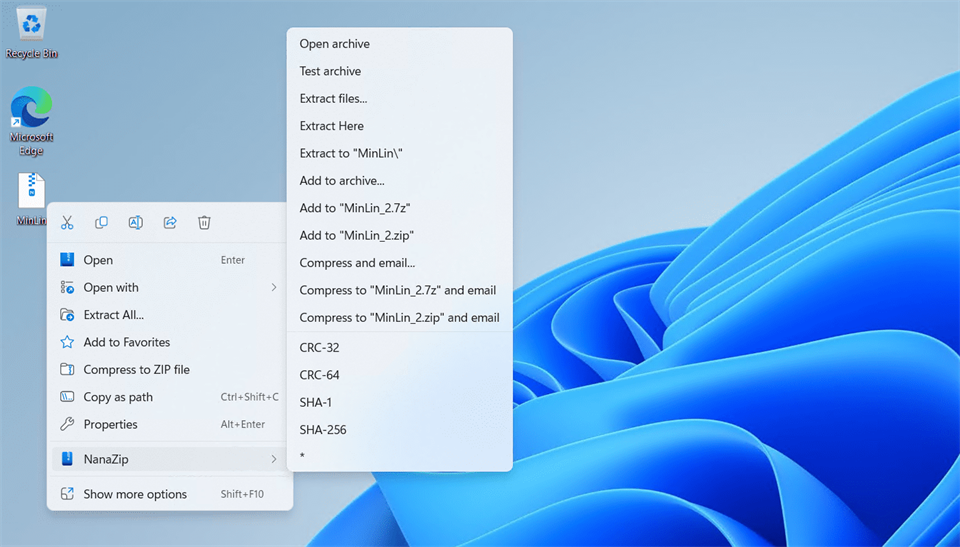
1、右键菜单解压:
找到压缩包并右键单击,在菜单中选择NanaZip操作项。优先选择解压到当前文件夹或解压到同名文件夹,防止解压后文件零散杂乱。
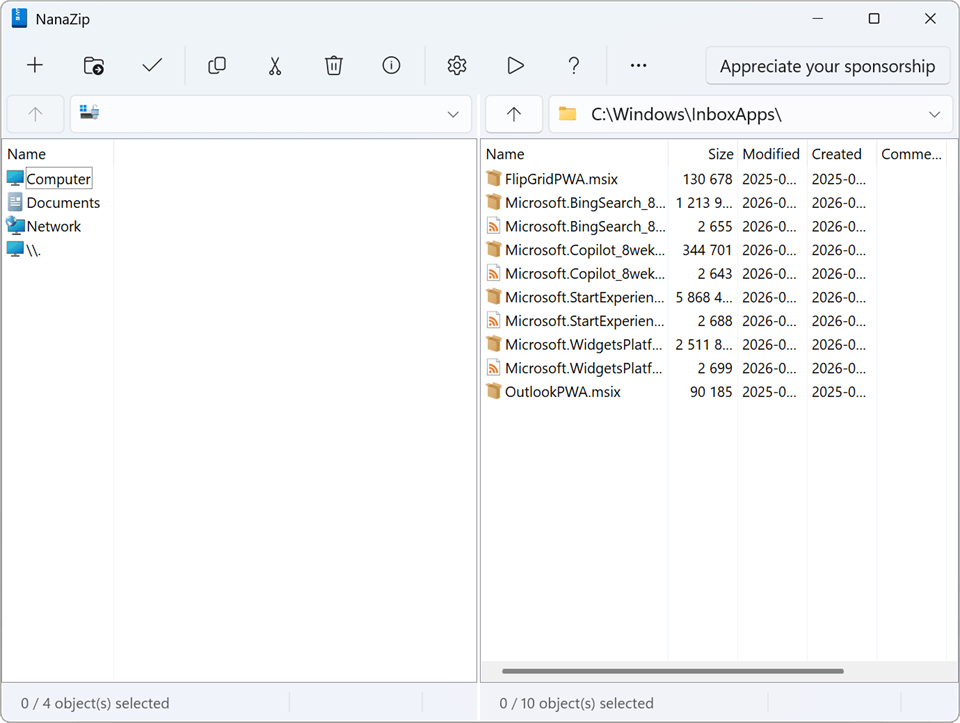
2、双击预览解压:
直接双击压缩包,NanaZip将以资源管理器形式打开包内内容。支持先预览文件,按需选中目标文件,点击工具栏【提取】,或是直接拖拽文件到目标文件夹。
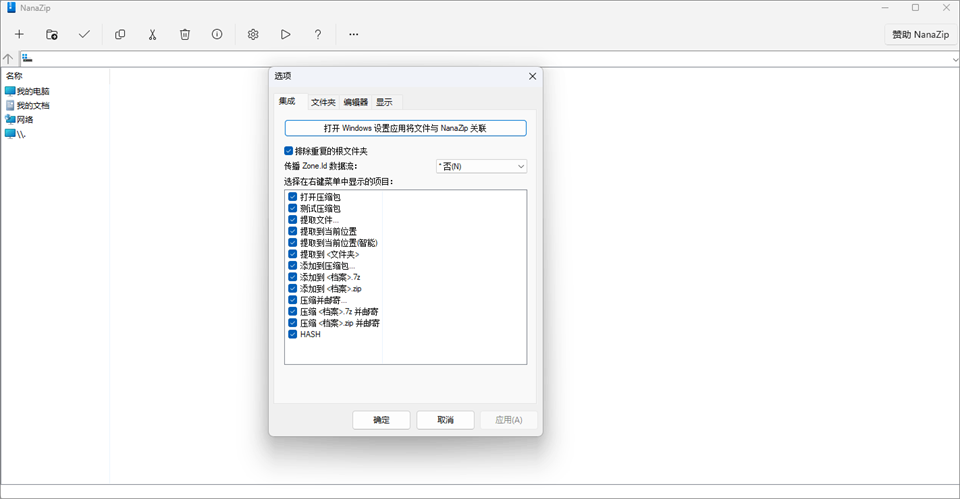
3、智能解压:
内置智能识别机制,识别到压缩包里是散文件时,会自动建议新建文件夹统一存放,自动整理文件,保持目录整洁。
NanaZip如何一键智能解压压缩包
【1】在资源管理器找到压缩文件,右键单击该文件
【2】在右键菜单直接选择【NanaZip】→【在此处智能提取】
【3】软件自动识别包内结构:单文件夹直接释放,散文件自动新建同名文件夹
【4】等待进度跑完,即可在当前目录拿到解压完成文件
怎么使用NanaZip创建带密码加密压缩包
第一步、选中需要打包的文件 / 文件夹,右键打开菜单
第二步、选择【NanaZip】→【添加到压缩包】,弹出压缩配置窗口
第三步、选择压缩格式(推荐7Z加密性能更好),在右侧加密栏输入两次密码
第四步、按需调整压缩等级,点击确定,生成带密码保护的压缩包
Win11怎么设置NanaZip为默认解压程序
一、打开Windows设置 → 应用 → 默认应用 → 按文件类型指定默认应用
二、找到7z、.zip、.rar、.iso等后缀格式
三、点击对应格式右侧默认程序,在列表选中【NanaZip】
四、全部格式设置完成后,双击压缩包会直接用NanaZip打开浏览
NanaZip软件亮点
--智能解压:
自动判断压缩包结构,避免多余嵌套文件夹,整理文件更省心
--右键一键操作:
选中文件直接右键压缩、解压,不用单独打开主程序
--轻量低占用:
内核高效,内存占用小,压缩大文件稳定流畅
--完善迁移兼容:
提供7-Zip别名,习惯7-Zip操作的用户可以无缝切换
--多语言支持,
持续更新维护,社区活跃,BUG修复及时
NanaZip常见问题
Q:NanaZip和7-Zip可以同时安装吗?
A:可以共存,但是建议设置好默认打开程序,避免右键菜单冲突;软件自带7-Zip兼容别名,方便迁移。
Q:能不能解压RAR5格式?
A:依托内核支持主流RAR、RAR5格式,常规RAR压缩包均可正常解压。
Q:有没有绿色便携版?
A:官方除MSIX安装包外,同步提供便携版本,无需安装,解压即用。
标签: 压缩解压 自带Mica云母效果 深色模式











-
本类热门推荐本类热门标签
-
详情
 7-Zip v18.5.0.0官方绿色版
1.57MB / 3分
-
详情
 2345好压 官方正式版v6.3.1.1
23.7MB / 3分
-
详情
 bandzip解压软件 官方中文版v6.24
5.95MB / 3分
-
详情
 布丁压缩 v1.4.5.20310中文版
12.72MB / 3分
-
详情
 PDFTool OCR (pdf压缩转换工具)官方版v1.4
50.55MB / 3分
-
详情
 WinArchiver (压缩解压软件)官方版v4.7
3.45MB / 3分
-
详情
 英培UPX压缩工具 正式版v1.1.0.0
1.22MB / 3分
-
详情














装机必备软件
网友评论