


LightBurn Mac使用教程
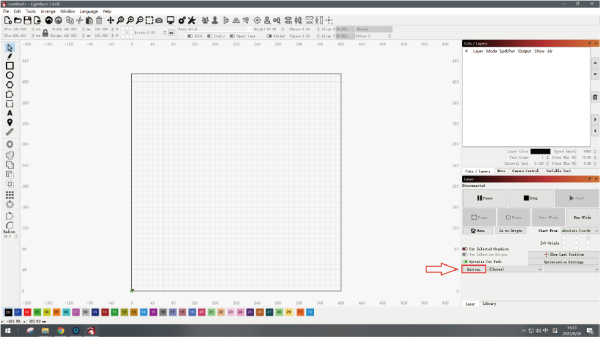
1、双击打开LightBurn 软件,点击【设备】;
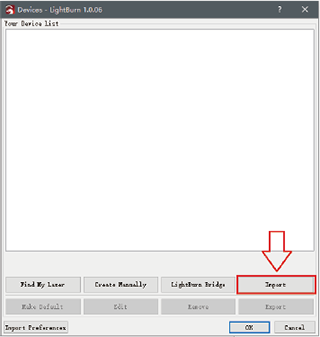
2、点击【导入】,选中TF卡内的TOOCA-Laser-1.7z 对应的lbdev设备配置文件,导入完成后设备列表会出现对应机型,选中设备,点击OK,设备配置完成;
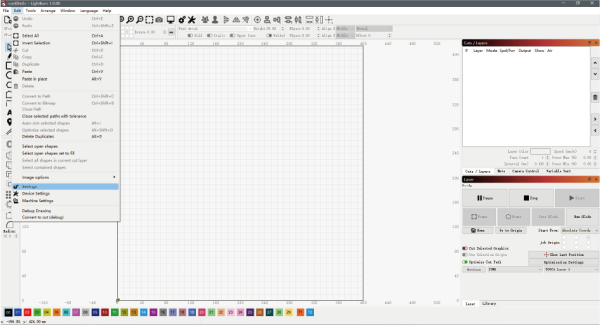
3、点击顶部菜单栏【编辑】→【设置】;
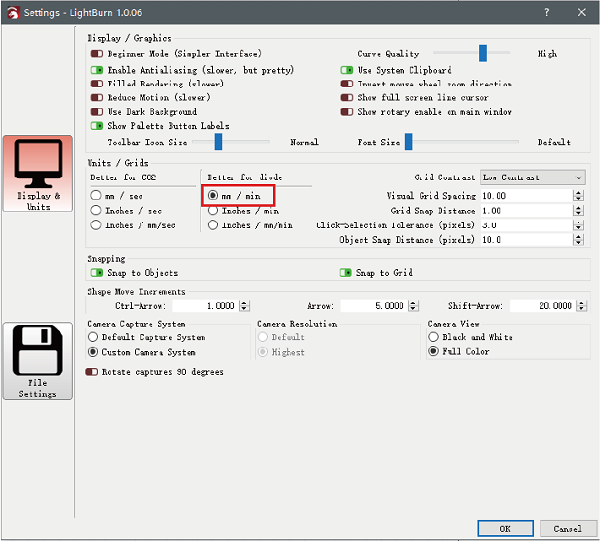
4、单位选择【毫米 / 分钟】,点击OK保存设置。
LightBurnMac端怎么添加激光雕刻机设备
【1】激光机开机,USB线连接Mac;打开LightBurn,点击右下角Laser激光面板
【2】点击【Devices 设备】,选择【Find My Laser 自动搜索】,识别串口设备
【3】识别失败则选择【Create Manually 手动创建】,选择对应主板协议(GRBL/DSP 等)
【4】填写机床加工幅面、原点类型,保存设备,选中设备即可建立连接
LightBurn怎么导入图片并做灰度雕刻参数设置
一、顶部菜单文件 - 导入,选择图片(PNG/JPG),放到画布内调整大小
二、选中图片图层,右侧图层面板切换为【灰度 / 抖动模式】
三、设置雕刻速度、激光功率、线间距,预览抖动效果
四、点击仿真预览,确认路径无误后,发送任务到激光机开始雕刻
LightBurn适合人群
1、激光雕刻DIY创客、手作爱好者、文创定制玩家(木牌、皮革、亚克力饰品)
2、使用Mac的平面设计师,需要把矢量图案直接输出激光加工
3、小型工坊、个体户,多台激光设备,需要统一控制软件
4、高校、工作室科创、机器人、激光加工实训教学
5、熟悉GRBL、DSP主板,想要摆脱厂商绑定软件、追求更高自定义度的用户
LightBurn软件特色
--矢量图形编辑
内置绘图工具,支持矩形、圆形、线条、文字绘制;节点编辑、偏移、焊接、布尔加减交运算、圆角处理,可直接在软件内完成造型设计,不用依赖其他绘图软件。
--图片处理与图像描边
位图转矢量、中心线追踪、灰度抖动、对比度亮度调节,照片、手绘稿一键生成雕刻路径,支持图像灰度雕刻、线条描边雕-刻。
--图层与加工参数管理
分层设置功率、速度、加工次数、切割顺序,同一文件同时完成雕刻 + 切割;自带材料库,可保存木板、亚克力、皮革等材质参数模板,一键复用。
--激光设备直连控制
支持USB、串口、网络连接,支持自动搜机、手动创建设备;支持边框预览(Frame)、单轴移动、原点设置、仿真预览,加工前提前校验位置,避免材料浪费。
--相机定位与可视化
搭配相机模块可实现实景对位、所见即所得排版,把素材精准对齐到材料指定位置,适合批量小件、对位要求高的文创加工。
--Mac 原生优化
适配macOS Ventura 及以上系统,M系列芯片原生ARM版本,运行流畅;支持Mac快捷键、深色模式、多窗口,跨平台授权通用(Windows/Mac/Linux 共用密钥)
LightBurn应用评测
LightBurn是目前 Mac 平台激光雕刻圈内认可度很高的专业控制软件,对比很多设备厂商自带配套软件,优势是通用性极强,换不同品牌激光机基本不用换软件,学习一次长期复用。矢量编辑能力扎实,布尔运算、节点修图很好用,设计师可以直接在 Mac 上完成简单文创图案,不用来回切换 AI。灰度雕刻、抖动算法效果优秀,照片雕刻质感细腻,相机定位功能对批量手作非常友好。








-
本类热门推荐本类热门标签
-
详情
 ANSYS Workbench有限元分析软件 中文最新版
20GB / 3分
-
详情
 materials studio 官方最新版
2.99GB / 3分
-
详情
 Canva软件 官方电脑版 v1.0.0
94.1MB / 3分
-
详情
 墨刀 (原型设计软件)通用版V0.7.8.0
113.99MB / 3分
-
详情
 酷家乐企业免费版 永久VIP版v12.0.2
51.37MB / 3分
-
详情
 3D溜溜云库无限溜币赠点破解企业版 V2.4.7
122MB / 3分
-
详情
 KYTool凯元工具 (solidworks插件)免激活码版V3.6
20.83MB / 3分
-
详情

-
7 BOMCAD助手










装机必备软件
网友评论