


picpick怎么设置快捷键
1、点击左上角的文件,然后在弹出窗口中选择程序选项;
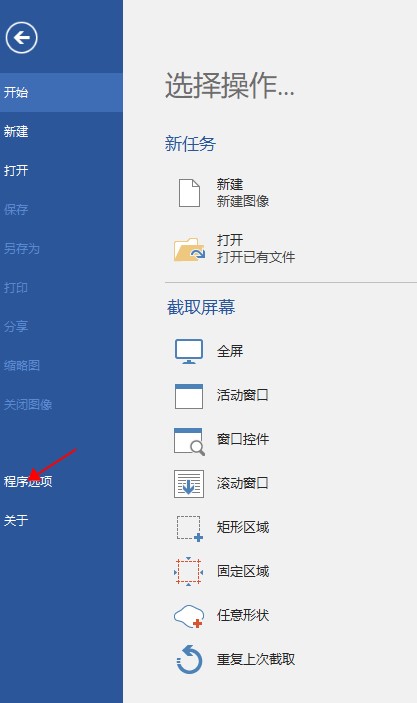
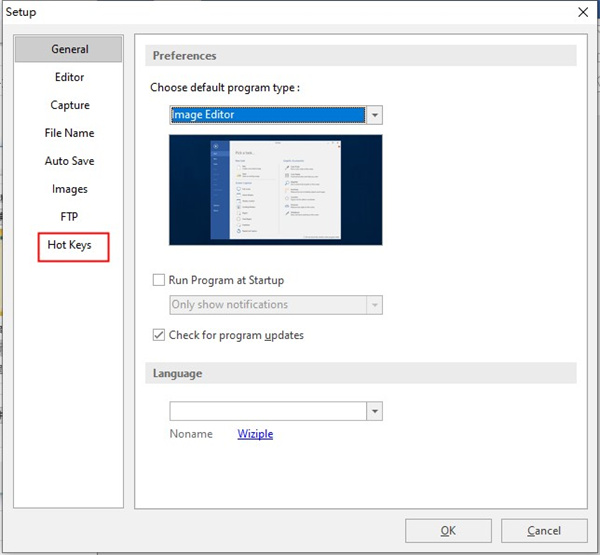
2、在打开的窗口左侧有一项是快捷键,点击打开快捷键窗口;
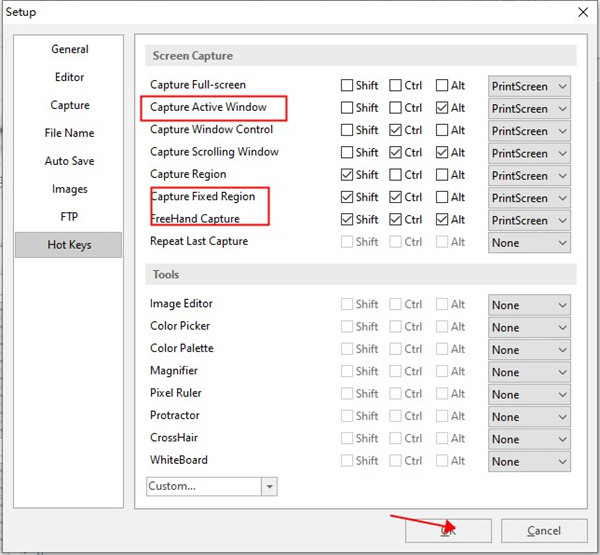
3、在快捷键窗口中根据自己的喜好,分别设置需要的快捷键。设置完成后记得点击底部的确定按钮进行保存。
picpick功能特色
1、截获任何截图
捕捉全屏画面、当前窗口画面、桌面滚动页面画面以及任意选定区域的画面等。
2、编辑你的图片
为图片添加标注和记号:能用内建图片处理工具里的文字、箭头、图形等多种功能,且该工具采用新式的Ribbon样式菜单。
3、增强效果
给图片加上阴影、边框、水印、马赛克、动态模糊和亮度调节等多种效果。
4、平面设计附件
多种平面设计小工具涵盖取色器、调色板、像素尺、量角器、准星、放大镜以及白板。
5、自定义设置
程序提供多项高级选项,你能自行设定快捷键、文件名称、画质以及其它诸多功能。
picpick价值特点
1、图片编辑器
自带图片处理工具并配有新式Ribbon样式菜单,方便为图片添加标注和记号。
2、颜色选择器
借助内建放大镜窗口帮您找准屏幕上像素的颜色数值,兼容RGB、HTML、C++和Delphi格式。
3、像素标尺
协助测量物件尺寸并精准摆放物件到屏幕指定位置,允许水平或垂直方向、单位(像素、英寸、厘米)、DPI设定(72、96、120、300)以及界面皮肤。
4、瞄准器
该用途能确定图片的相对坐标,在部分情况下很管用,比如制作HTML图片映射。
5、量角器
它帮您测算屏幕上任意角度,选定中心和某点,再测出该点相对中心的角度,此用途可用于摄影、数学和绘图等场合。
6、白板
能在桌面开辟虚拟白板,用来演示内容或直接在桌面上作画。
picpick内容介绍
1、亲和的操作界面,提供Windows 7的 Ribbon 样式;
2、具备基础的编辑绘图、形状、指示箭头、线条、文字等用途;
3、同时兼容模糊、锐化、色调、对比度、亮度、色彩平衡、像素化、旋转、翻转、边框等效果;
4、屏幕捕捉:允许全屏、活动窗口、滚动窗口、窗口控制、区域、固定区域、手绘、重复抓取;
5、Ribbon界面图片处理工具:箭头、线条等绘制工具。模糊、锐化、像素化、旋转、翻转、外框等特效;
6、拾色器与调色板:兼容RGB、HTML、C++、Delphi等代码格式,支持Photoshop样式转换,能保存颜色;
7、屏幕放大镜、量角器、屏幕坐标测算用途,让你的演示文稿把屏幕当白板随手涂画。
picpick优势说明
1、适用于所有窗口;
2、兼容多种语言。(28岁以上);
3、各项用途在双屏幕环境下都能完整发挥;
4、不写入注册表,不触碰系统文件夹(可以把这些文件拷到便携U盘里);
5、屏幕捕捉;
6、允许自动滚屏、双显示器与声响效果。
7、文件、打印机、Office程序、外部程序的各类输出;
8、全屏;
9、活动窗口;
10、窗口控制;











-
本类热门推荐本类热门标签
-
详情
 红蜻蜓截图软件 电脑版V3.02Build1801
3.4MB / 3分
-
详情
 HyperSnap 最新官方版v8.16.17
24.15MB / 3分
-
详情
 Awesome Screenshot(谷歌浏览器截图插件) 官方版v4.3.60
5.68MB / 3分
-
详情
 capture one预设 免费版v1.0
29KB / 3分
-
详情
 WebEx Recorder 绿色中文版v2.4
2.44MB / 3分
-
详情
 Snipaste (截图软件)中文版V2.3
22.2MB / 3分
-
详情
 ShareX录屏截图软件 汉化中文版V13.1
5.02MB / 3分
-
详情
















装机必备软件
网友评论