


Axialis IconVectors怎么调整画布大小
1、点击上方菜单栏中的【图标】选项。
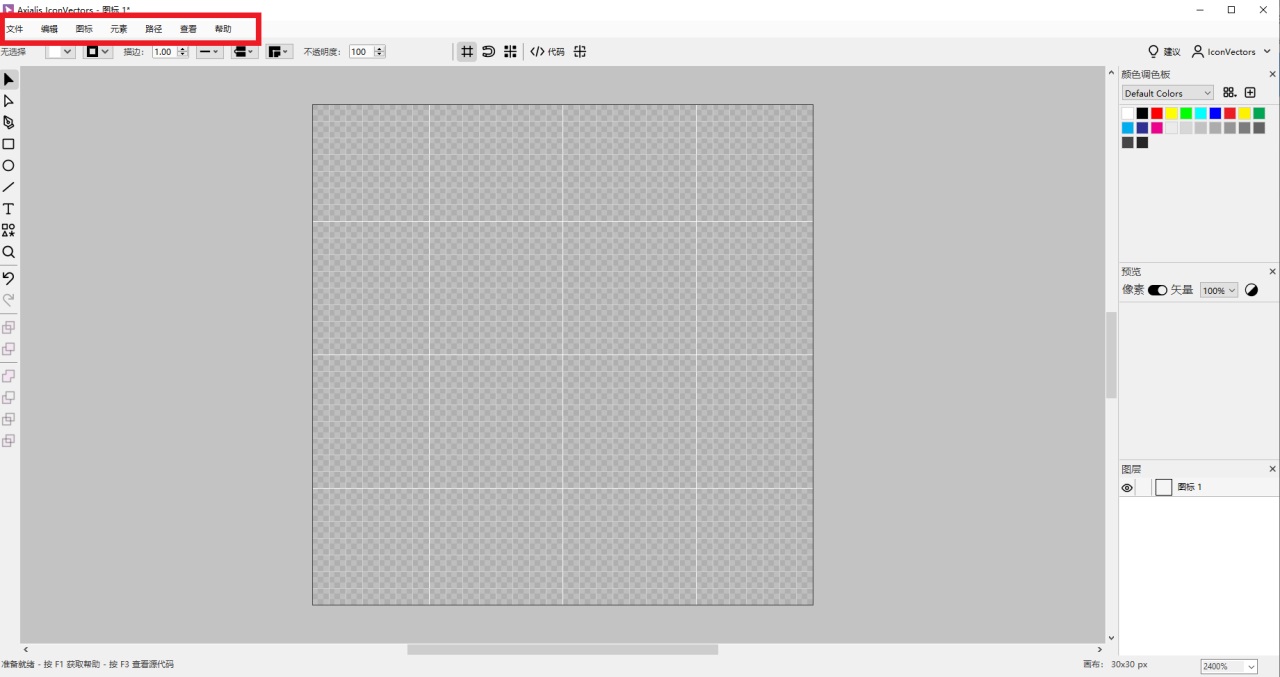
2、选择【调整画布大小】,也可以使用快捷键Ctrl+Shift+Y快速打开设置窗口。
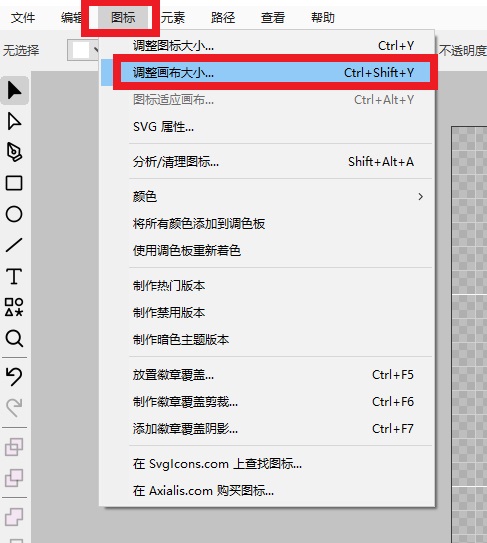
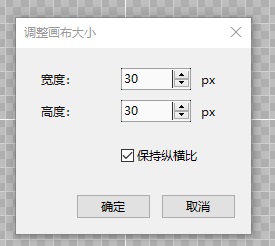
3、输入需要调整的画布尺寸参数,确认无误后点击【确定】即可完成修改。
Axialis IconVectors常见问题解答
1、我可以插入可重复使用的SVG元素吗?
可以。元件库能让你从磁盘里的库中插入现成的SVG元件。你可以加入自己的SVG文档来改造它,这些文档能在对应的线型目录里给出备选的线型样式。
2、我可以编辑SVG输出属性吗?
可以。SVG属性窗口让你打理编辑器viewBox画布、根宽高输出参数、锁定宽高比、id、标题和描述。
3、我可以将文本转换为可编辑的矢量路径吗?
可以。文字工具会调用已装的字体,把敲入的文字变成矢量路径(每个字符对应一个字形),这样你就能像处理别的图形那样去改它。
4、色彩调色板和样本是如何工作的?
色彩面板让你管理色标、给它们排次序,并把图标里用到的全部颜色收进去。左键点按用来上填充色,右键点按用来上描边色。
5、我可以锁定图层和组吗?
可以。图层清单带有锁定开关,针对元件和组生效。被锁住的物件依旧能看到,但没法用鼠标点选或修改。
6、我可以只使用调色板颜色重新上色一个图标吗?
可以。用调色板重填色功能,能把图标里的每种颜色对应到所选调色板里最相近的色标。这一步没法倒回去。
Axialis IconVectors功能特色
1、快速且轻量
专门针对图标和小尺寸SVG素材做了调优。
2、开发者友好
能产出/导出不少格式,像SVG、压缩SVG、XAML、WPF Geometry、VectorDrawable、SwiftUI、ReactTS、VueTS和C++。
3、支持自动化
借助MCP标准的AI端来打通正在跑的编辑器,做到引导式制作、核查与导出。
4、易于上手
布局简明、画面清楚、工具顺手。
5、功能丰富
涵盖高阶编辑、路径把控、图层打理以及自动变体产出。
Axialis IconVectors配置要求
适配Windows 7. 8/8.1. 10和11;
给出64位和32位版本;
Intel i5档CPU — 2.3 GHz以上;
真彩GPU和1920×1200分辨率显示;
8GB运存;
Windows7或更新版本;
相关版本














-
本类热门推荐本类热门标签
-
详情
 光影魔术手 最新官方版
138.05MB / 3分
-
详情
 美图秀秀 pc版
13.04MB / 3分
-
详情
 美篇PC端 最新版v11.1.7
39.06KB / 3分
-
详情
 中望cad2026注册机 (附永久激活码)免费版v26.1.0.17591
697KB / 3分
-
详情
 中望CAD2026 (附永久激活码)免费中文版v26.1.0.17591
509.44MB / 3分
-
详情
 VRay for SketchUp2025 中文版
534.06MB / 3分
-
详情
 Quixel Suite (附安装教程)免费版v2.3.2
2.1GB / 3分
-
详情








-
5 美图秀秀





装机必备软件
网友评论