


华为电脑管家功能特色
1、全面体检功能
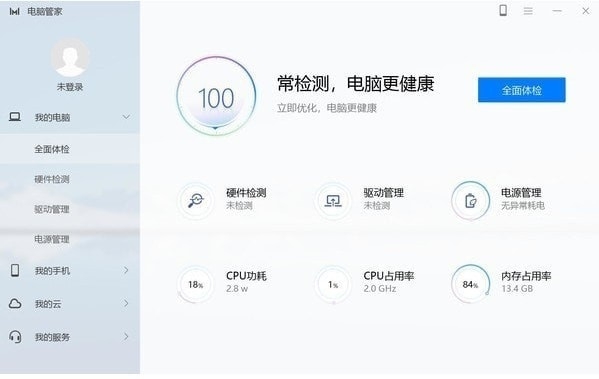
界面简洁清爽,各项功能布局清晰。一键即可对电脑进行全方位体检,检测硬件、系统、安全等多项状态,还能自动修复体检发现的常见系统问题。
2、硬件检测功能
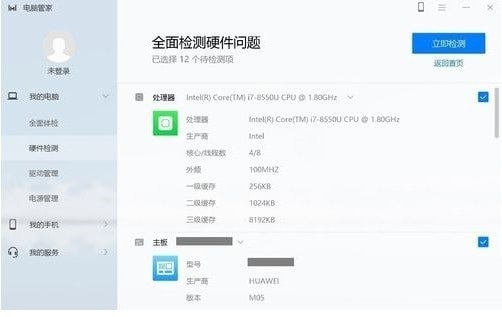
支持一键硬件检测,快速查看电脑完整硬件信息,清晰展示CPU、内存、硬盘、显卡等详细配置,方便用户了解本机硬件参数。
3、智能驱动管理
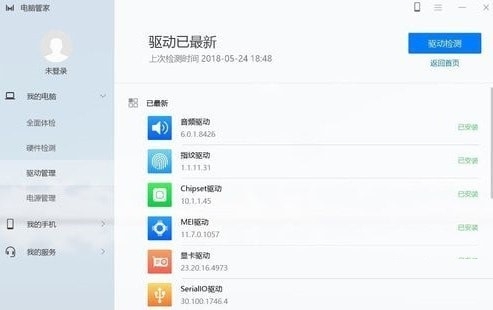
自动识别电脑硬件,精准推送官方原版驱动,支持一键批量更新,省去手动查找、下载驱动的繁琐操作,轻松保持驱动为最新稳定版本。
4、智能管家
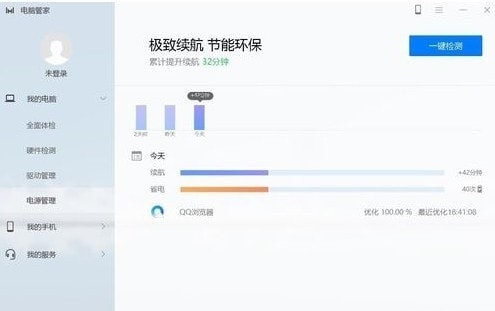
运行期间自动管控后台软件进程,智能识别闲置程序并将其转入休眠,减少内存、CPU占用,释放系统资源,让电脑运行更流畅。
5、多屏协作
支持和华为鸿蒙手机高速互联,开启多屏协同。电脑可直接操控手机窗口,文件双向拖拽互传、剪贴板互通,跨设备流转资料,高效办公。
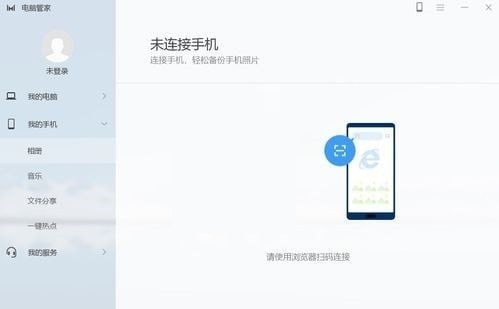
华为电脑管家多屏协同如何连接华为手机
第一步、电脑打开华为电脑管家,开启WiFi、蓝牙;手机下拉控制中心,打开NFC、蓝牙、WLAN。
第二步、手机保持亮屏解锁状态,将手机NFC区域触碰笔记本的NFC感应标签。
第三步、双方弹窗确认连接,在电脑上弹出手机镜像窗口。
第四步、连接成功后,直接鼠标拖拽文件、复制文字,剪贴板双向同步。
华为电脑管家电脑驱动怎么检测与更新
【1】打开华为电脑管家,切换到【电脑优化】-【驱动管理】。
【2】点击【检测】,软件自动扫描显卡、无线网卡、声卡、摄像头驱动。
【3】勾选需要更新的驱动,点击一键更新,等待下载安装。
【4】驱动更新完成后,按提示重启电脑,驱动生效。
华为电脑管家系统盘怎么瘦身,清理C盘空间
一、进入电脑管家【电脑优化】,找到【系统盘瘦身】功能。
二、软件自动扫描C盘可清理项目:休眠文件、备份文件、可迁移文档、虚拟内存。
三、按需勾选清理项,重要文件谨慎勾选,确认后执行瘦身。
四、完成后可将桌面、文档、图片文件夹迁移至D盘,释放C盘容量。
华为电脑管家常见问题
Q:其他品牌笔记本可以安装华为电脑管家吗?
A:官方原版不支持,安装后会提示机型不兼容,多屏协同、一碰传等核心功能无法使用,网上的修改版稳定性差,不推荐。
Q:多屏协同连接失败怎么办?
A:电脑和手机登录同一个华为账号,WiFi、蓝牙全部打开;升级电脑管家、手机鸿蒙系统到最新版;关闭电脑防火墙重试。
Q:一碰传一定要NFC吗?
A:碰一碰连接依赖NFC;没有NFC的机型,可以使用超级终端靠近发现、扫码连接多屏协同。
Q:电脑管家可以卸载吗?
A:可以卸载,但是卸载后驱动管理、多屏协同、华为分享全部失效,不建议华为电脑用户卸载。
华为电脑管家核心优势
✅ 鸿蒙生态互联核心,多屏协同、一碰传、超级终端,手机平板电脑无缝联动
✅ 官方驱动一键管理,自动检测、更新显卡、网卡、声卡等硬件驱动
✅ 自带系统优化模块:垃圾清理、弹窗拦截、启动项管理、系统盘瘦身
✅ 智慧搜索(Ctrl+Alt+Q),同时搜索本地电脑 + 协同手机内文件
✅ 智能故障排查,音频、网络、摄像头、卡顿问题自助检测修复
✅ PC 克隆功能,新机一键迁移旧电脑文件、设置、应用,换机省心
✅ 内置快捷服务,在线客服、售后入口,硬件问题快速报修














-
本类热门推荐本类热门标签
-
详情
 360安全卫士 最新版v13.0.0.2102
84.65MB / 3分
-
详情
 Sandboxie 64位v5.24
5.64MB / 3分
-
详情
 火绒安全软件 最新官方版v5.0.43.10
19.32MB / 3分
-
详情
 PCHunter X64绿色版v1.57
4.16MB / 3分
-
详情
 腾讯电脑管家纯净版 官方版V13.5
1.37MB / 3分
-
详情
 AVG Internet Security Pro 免费版v19.7.31
360MB / 3分
-
详情
 火绒剑 提取绿色版V2.0.0.14
2MB / 3分
-
详情

-
7 UnHackMe





装机必备软件
网友评论