


IObit Protected Folder安装教程
1、启动软件安装向导,跟随程序指引点击下一步推进安装流程。
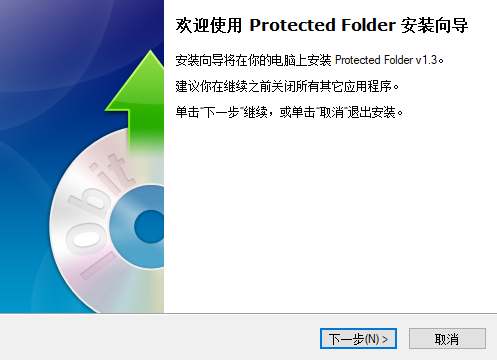
2、阅读并确认软件安装许可协议,完成协议同意操作。
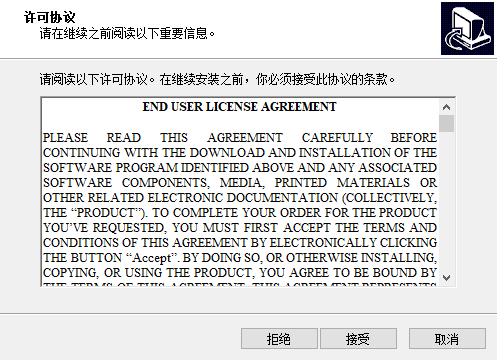
3、自定义设置软件本地安装路径,确认后等待程序安装完成即可。
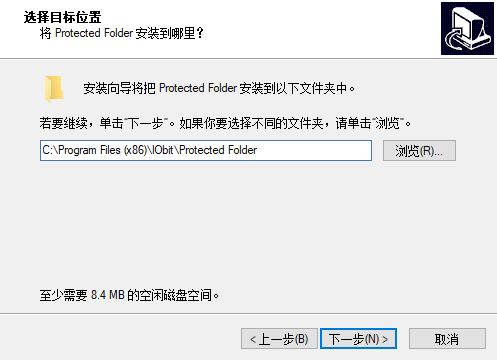
IObit Protected Folder软件功能介绍
1、操作简单易用:整体操作门槛极低,只需将各类文件拖动至受保护文件夹内,即可自动完成防护加密。界面设计简洁直观,零基础新手也能快速上手操作。
2、文件隐藏防护:可隐藏设备内指定文件夹、各类文档、图片视频等资料,屏蔽外部查看渠道,仅本机授权人员能够查看隐藏内容。
3、访问权限锁定:可单独锁定各类文件、文件夹以及应用程序,设置密码防护后,其他人员即便看到文件目录,也无法打开、读取、浏览内部内容。
4、写入权限保护:锁定后的文件将开启防修改模式,无授权情况下无法编辑、改动文件内容,从源头杜绝资料被篡改的问题,保证文件原始状态不变。
5、全方位隐私防护:将个人私密资料、重要文件、影像素材存入专属保护文件夹后,所有内容仅可通过专属密码解锁查看,牢牢守护私密数据。
6、数据安全防护:有效规避重要文件被误删、替换、盗取等问题,杜绝数据外泄、丢失、被盗等风险,全方位守护设备资料安全。
7、纯净运行环境:程序运行稳定安全,内置纯净内核,无病毒植入、无广告捆绑、无间谍程序干扰,使用过程安心靠谱。
IObit Protected Folder软件亮点
1、多重安全防护体系
依托密码验证机制管控访问权限,所有受保护的文件夹与文件,仅验证通过后才可解锁查看,筑牢数据安全防线。
2、沉浸式隐藏防护模式
开启后可将指定文件完全隐匿,非授权状态下无法检索、发现相关文件踪迹,隐私防护效果更强。
3、专属写入防护机制
有效规避文件误删除、恶意修改、覆盖替换等问题,稳定留存各类重要数据,保障资料完整度。
4、自带安全防御能力
可抵御恶意程序、间谍软件的侵扰,即便遭遇外部程序攻击,也能持续维持文件锁定防护状态。
IObit Protected Folder使用注意事项
1、软件初始默认为英文显示界面,可自行切换简体中文:打开软件主界面,点击Options按钮,选中右侧User Interface选项,在Language栏目中切换为简体中文即可。
2、软件激活过程中,若弹出服务器连接失败的提示,可直接忽略该弹窗,此时激活流程已自动完成,软件可正常使用全部功能。
3、网络代理工具会干扰系统hosts与防火墙正常运作,影响软件防护功能,开启代理工具期间,请勿使用本软件进行文件加密防护操作。
标签: 文件加密













-
本类热门推荐本类热门标签
-
详情
 360安全卫士 最新版v13.0.0.2102
84.65MB / 3分
360安全卫士 最新版v13.0.0.2102
84.65MB / 3分
-
详情
 Sandboxie 64位v5.24
5.64MB / 3分
Sandboxie 64位v5.24
5.64MB / 3分
-
详情
 火绒安全软件 最新官方版v5.0.43.10
19.32MB / 3分
火绒安全软件 最新官方版v5.0.43.10
19.32MB / 3分
-
详情
 PCHunter X64绿色版v1.57
4.16MB / 3分
PCHunter X64绿色版v1.57
4.16MB / 3分
-
详情
 腾讯电脑管家纯净版 官方版V13.5
1.37MB / 3分
腾讯电脑管家纯净版 官方版V13.5
1.37MB / 3分
-
详情
 AVG Internet Security Pro 免费版v19.7.31
360MB / 3分
AVG Internet Security Pro 免费版v19.7.31
360MB / 3分
-
详情
 火绒剑 提取绿色版V2.0.0.14
2MB / 3分
火绒剑 提取绿色版V2.0.0.14
2MB / 3分
-
详情







装机必备软件
网友评论