


米家摄像机使用说明
1、米家摄像机电脑客户端为小米旗下电脑端适配程序,主要用于电脑设备上统一管控米家智能摄像机设备。依托电脑大屏优势,可实现多路画面实时监控、历史录像回放以及各类设备参数管理,适配居家安防、长时间值守监控等场景。
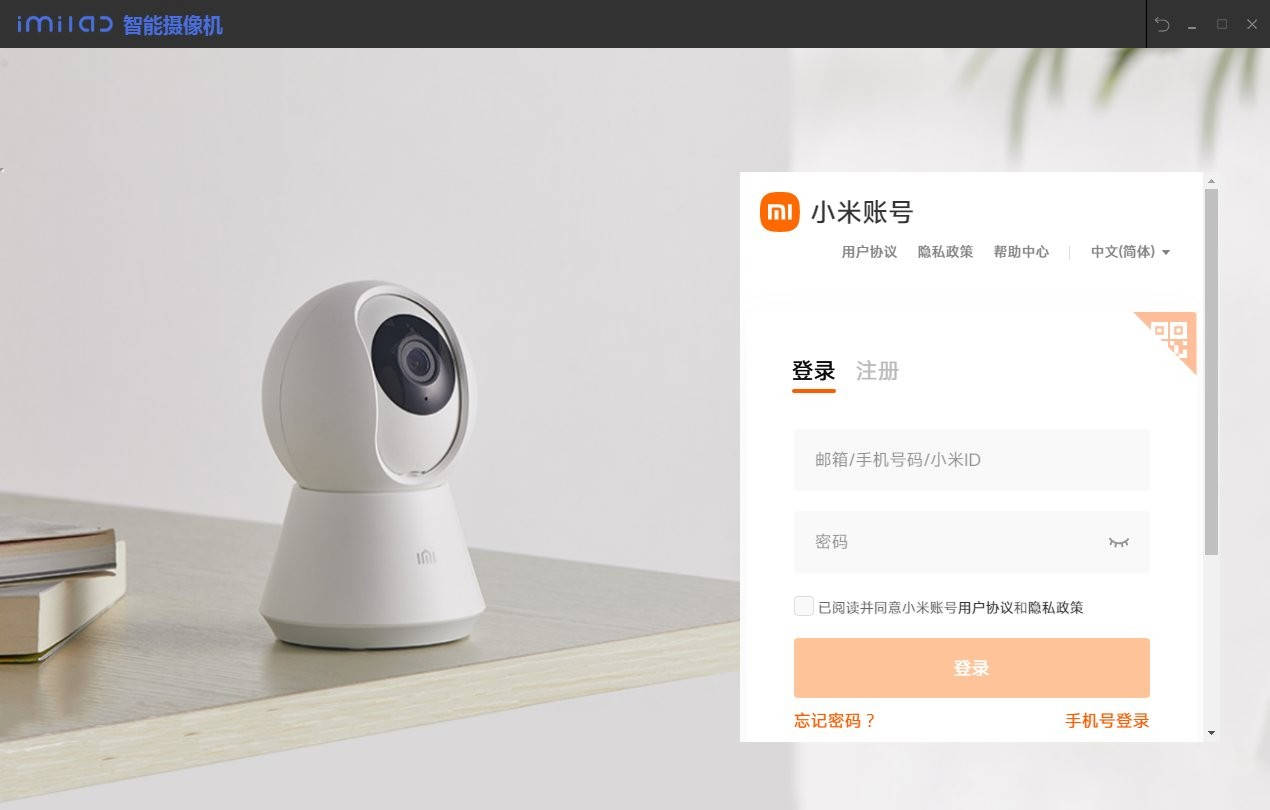
2、电脑端使用前,登录对应小米账号,保证摄像机与电脑接入同一局域网,完成设备添加后即可查看实时监控画面,页面支持单屏、四屏、九屏多种分屏显示模式,可按需切换。

3、软件内置画质调节、音效开关、房间分类查看、云台操控等实用功能,整体界面简洁清爽,操作逻辑简单,新手也能快速上手操作。

米家摄像机功能
1、多设备添加:单客户端可绑定多台适配的米家智能摄像机,无需切换账号,集中收纳所有监控设备。
2、统一集中管控:搭载一体化设备管理界面,可批量查看设备运行状态、操控监控画面,完成各类设备基础设置。
3、个性化分组管理:可按照摄像机实际安装的房间区域进行分类编组,规整设备列表,让多设备管理更加清晰有序。
4、分区列表查看:界面支持按房间分组展示所有摄像机设备,快速定位对应区域监控设备,调取画面更加高效。
米家摄像机特点
1、【智能夜视成像】:搭载红外夜视技术,暗光、夜间无照明环境下,依旧能够呈现清晰细腻的监控画面,全天候守护居家安全。
2、【人形智能侦测】:自带人体感应识别能力,画面捕捉到动态人形活动时,及时推送提醒消息,提升安防预警能力。
3、【高清画面输出】:支持1080P全高清分辨率搭配高帧率成像,画面细节饱满,动态画面流畅不拖影,保障监控画质。
4、【大屏实时显示】:核心实现电脑端大屏实时投屏观看,画面传输稳定,可远程查看各处监控点位实景,突破手机小屏局限。
米家摄像机常见问题及解决方法
Q:小米是否有专属独立的米家摄像机电脑客户端?
A:目前小米未推出独立适配Windows、macOS系统的官方电脑客户端。电脑端查看米家摄像机画面,可通过两种主流方式实现:
1、借助安卓模拟器,安装移动端米家程序,同步账号设备数据实现监控查看。
2、利用支持ONVIF、RTSP传输协议的第三方播放工具,搭配摄像机专属RTSP地址加载画面(仅限支持该协议的设备型号)。
Q:电脑端如何通过安卓模拟器运行米家程序?
A:下载安装适配电脑的安卓模拟器,在模拟器应用商店或浏览器获取米家程序安装包,登录和手机端一致的小米账号,即可同步已绑定的所有摄像机设备。使用时需保证模拟器网络通畅,提前开启电脑虚拟化技术,保障画面运行流畅稳定。
Q:电脑端监控画面卡顿、延迟过高如何解决?
A:可以通过四种方式优化画面流畅度:
1、网络排查:保证电脑与摄像机处于同一局域网,确认网络上行带宽充足,无网络拥堵情况。
2、画质调节:将高清、2K超清画质切换为标清、流畅模式,降低画面加载压力。
3、模拟器优化:调高模拟器CPU核心数与运行内存分配,关闭电脑后台占用资源的程序。
4、协议调试:采用RTSP方式观看时,在播放器设置中调整缓存参数,优化画面传输效率。
Q:页面提示设备离线、设备连接失败怎么处理?
A:可逐项排查解决问题:
1、核对账号信息,确保电脑端登录账号与手机绑定设备的账号完全一致。
2、检查设备运行状态,确认摄像机正常通电,且手机端可正常加载监控画面。
3、检查电脑防火墙与杀毒软件,解除对模拟器、播放工具的网络拦截限制。
4、重启登录或重新绑定设备,退出模拟器账号重新登录,或删除设备后再次扫描添加,部分设备不支持多端同时在线,需先断开手机端连接。
Q:电脑端无法播放云存储、内存卡录像文件怎么办?
A:可通过四类方式排查修复:
1、权限开启:确认模拟器已开启存储读写权限,允许程序读取本地录像文件。
2、时间校准:同步电脑系统标准时间,时间偏差过大容易导致录像索引匹配失败。
3、播放工具适配:部分第三方播放器无法兼容米家加密录像格式,优先使用模拟器内官方程序完成回放操作。
4、设备状态检查:在手机端确认摄像机内存卡运行正常,且已开启自动录像功能。
Q:如何实现电脑端全天候不间断监控录制?
A:官方程序仅支持实时查看与录像点播,没有电脑端本地全天候自动录制功能。需要长期录制存储画面,可选择三种合规方案:
1、更换支持NAS存储功能的摄像机型号,实现设备端自主存储录像。
2、搭配网络视频录像机设备接入摄像机,完成全天候录像存储。
3、获取设备RTSP视频流后,借助电脑专业监控工具录制保存画面。










-
本类热门推荐本类热门标签
-
详情
 PB闲鱼监控软件 免费版V1.0
604KB / 3分
PB闲鱼监控软件 免费版V1.0
604KB / 3分
-
详情
 金万维天联高级版 最新版V7.0.0
18.08MB / 3分
金万维天联高级版 最新版V7.0.0
18.08MB / 3分
-
详情
 华迈千里眼云监控 电脑版v3.7.2.125
13.96MB / 3分
华迈千里眼云监控 电脑版v3.7.2.125
13.96MB / 3分
-
详情
 鹰眼监控系统软件破解补丁
5.24MB / 3分
鹰眼监控系统软件破解补丁
5.24MB / 3分
-
详情
 鹰眼摄像头监控录像软件 最新官方版V2019
2.12MB / 3分
鹰眼摄像头监控录像软件 最新官方版V2019
2.12MB / 3分
-
详情
 电脑家长 免费破解版V1.0.0
4.75MB / 3分
电脑家长 免费破解版V1.0.0
4.75MB / 3分
-
详情
 微家长控制 破解版V3.0
3.31MB / 3分
微家长控制 破解版V3.0
3.31MB / 3分
-
详情







-
6 易视云3








装机必备软件
网友评论