


果核看图软件怎么切换快捷键
1、打开果核看图软件,在软件界面右键单击调出菜单窗口,从菜单中选择【设置】选项,进入软件的偏好设置面板;
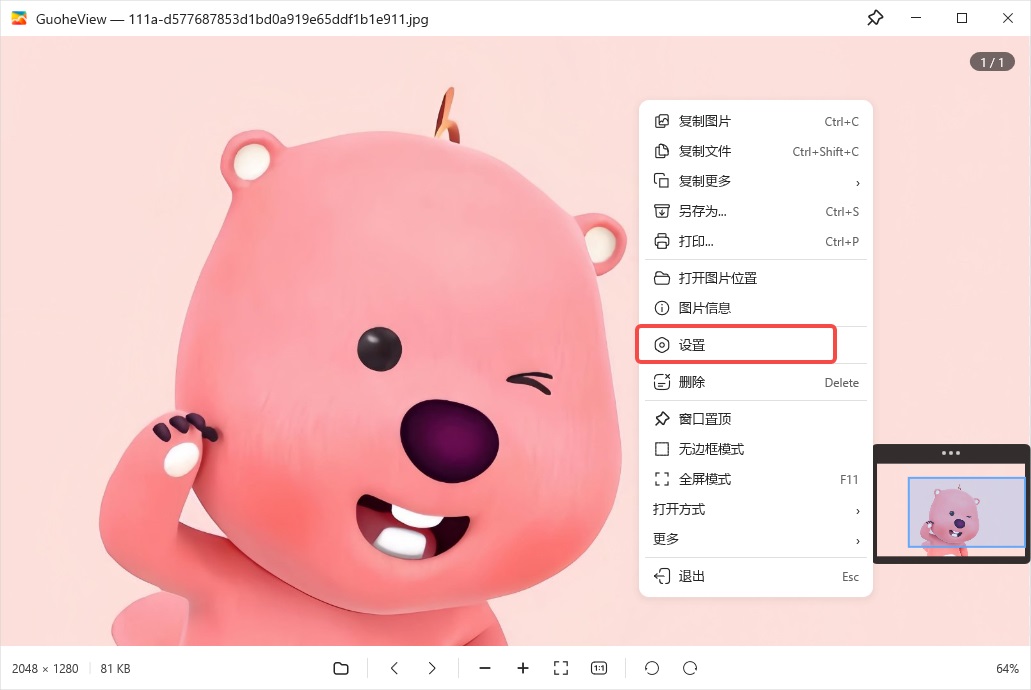
2、在设置窗口中,切换至【快捷键】标签页,此页面会清晰列出当前所有预设的快捷键绑定;
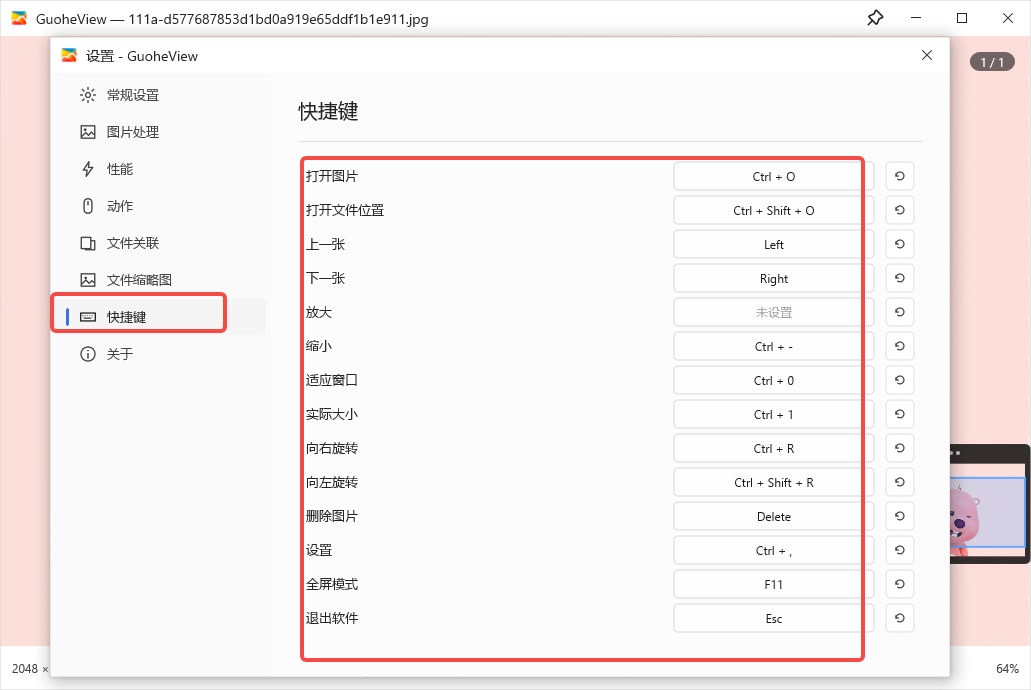
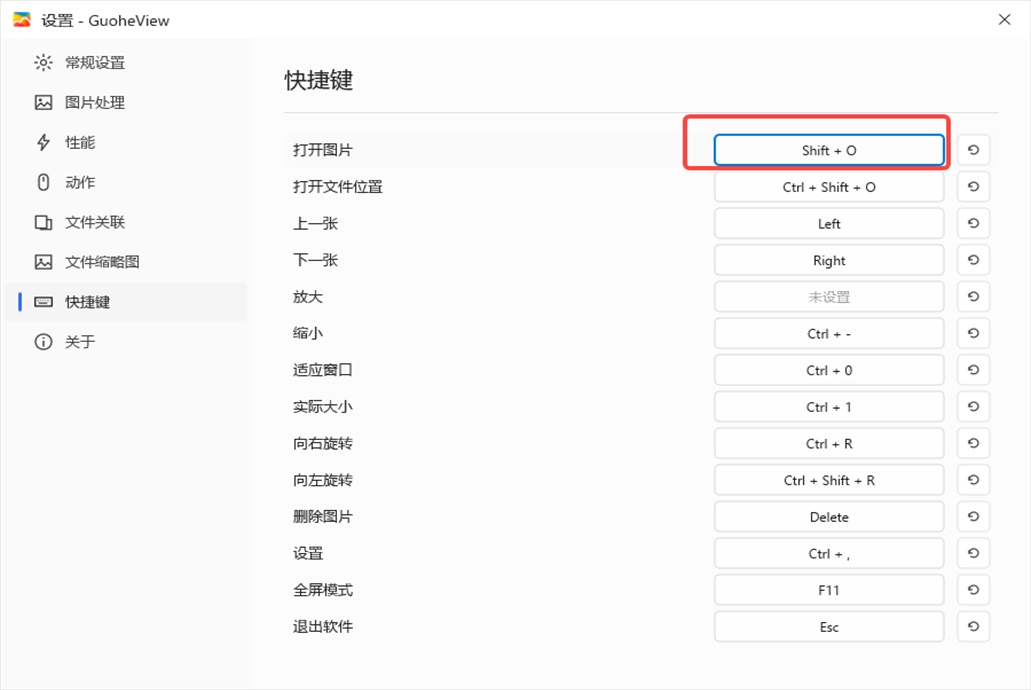
3、要更改某个操作的快捷键,只需在列表中找到该操作对应的快捷键栏,单击选中该栏位,然后直接在键盘上按下您希望使用的新快捷键或组合键(如 F7 或 Ctrl+Shift+S 或 Alt+Z 等),系统会实时捕获并更新为新按键组合;
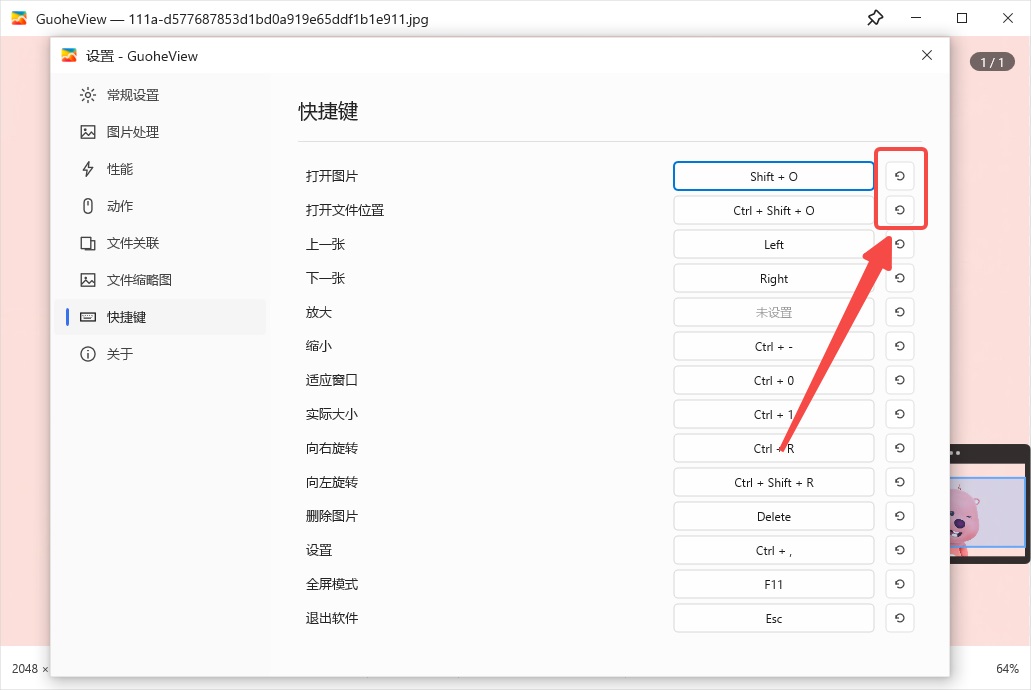
4、若更改后的快捷键未能立即生效,可点击该快捷键旁边的刷新图标,刷新快捷键映射即可;
果核看图功能特色
1、解码快得几乎感觉不到
ghde 是自己写的解码内核,多路并行一起跑,几千万像素的图、相机直出的大 raw 点开就出来,翻页不卡不转圈。
2、颜色准,屏幕上就是打印出来的样子
内嵌 ICC 色彩管理,广色域照片的色相、层次都照原片还原,调图修图不用猜。
3、界面新,身子骨轻
整套界面用自研 UI 库搭起来,安装包压得很小,动效和细节却不糙,开着占内存也少,久用不崩。
4、格式基本没它打不开的
JPEG、PNG、HEIC、AVIF、WebP、TIFF、RAW、动图 APNG 都通吃,手机拍的、网页下的、相机出的,拖进来就行。
5、浅色深色各有一套观感
两套主题都是一点点调过对比度和灰阶的,亮处清爽、暗处柔和,连着看几百张眼睛也不发酸。
果核看图支持格式列表
1、常规格式
JPEG(含 JFIF)、PNG、GIF、BMP、TIFF、ICO、TGA 一进来就认,动图(GIF、APNG、动态 WebP)默认循环播着走。
2、现代格式
WebP:静图和动图都吃得下;
HEIC / HEIF:iPhone 拍的默认格式,拖进去就显示,不用先转一遍;
AVIF:压缩率更高的新一代图片格式;
JPEG XR(JXR / WDP / HDP):Windows 那套高动态范围格式;
JPEG XL(JXL):挂上解码插件即可查看;
3、相机 RAW
主流厂商的 RAW 都通,打开速度单独做过优化:
佳能:CR2、CR3、CRW;
尼康:NEF、NRW;
索尼:ARW、SR2、SRF;
富士:RAF;
奥林巴斯:ORF;
松下:RW2;
宾得:PEF;
三星:SRW;
通用:DNG、RAW;
4、矢量与设计稿
TIFF / TIF:多页的能一页页翻,超大图按块加载不卡,CMYK 模式颜色不走样;
PSD / PSB:Photoshop 文档直接看合成效果,不用启动 PS;
SVG / SVGZ:矢量原生渲染,放大到多少倍线条都利落;
AI / EPS:EPS稿件直接出预览;
EMF / WMF:Windows 图元矢量文件照样显示;
5、缩略图扩展
装安装版时可以把资源管理器缩略图组件打开,RAW、HEIC、PSD 这些系统原本不认的格式,在文件夹里就能直接看到小图。
果核看图系统要求
操作系统:Windows 10 / 11(64 位);
处理器:带 SSE2 指令集的 x64 芯片;
内存:4 GB 往上比较舒坦;
磁盘:留出约 100 MB 就够装;













-
本类热门推荐本类热门标签
-
详情
 蜜蜂图片查看器免费版(极速看图软件) 最新版v5.48
7.7MB / 3分
-
详情
 天正看图器 最新免费官方版v4.0
67MB / 3分
-
详情
 天正cad插件 最新版v9.0
161.78MB / 3分
-
详情
 WPS看图软件 最新版V3.0.0.5
21.1MB / 3分
-
详情
 光影看图电脑版 官方版v4.5.9.235
35.15MB / 3分
-
详情
 VR全景图查看器(VRLook) 免费版V1.0
15.12MB / 3分
-
详情
 广联达CAD快速看图 VIP破解电脑版v5.9.4.60
28.7MB / 3分
-
详情
-
2 360AI图片














装机必备软件
网友评论