


Pixelmash电脑版安装步骤
1、在本站下载软件安装包,双击打开软件安装程序;
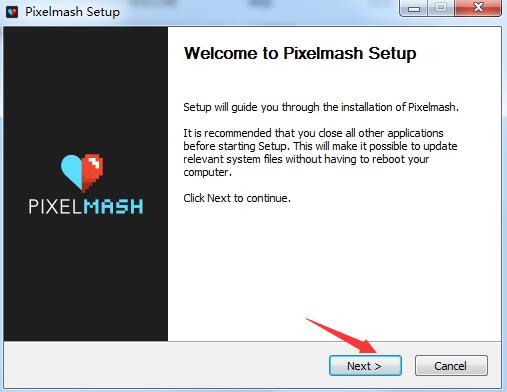
2、进入安装界面,点击 “next”;
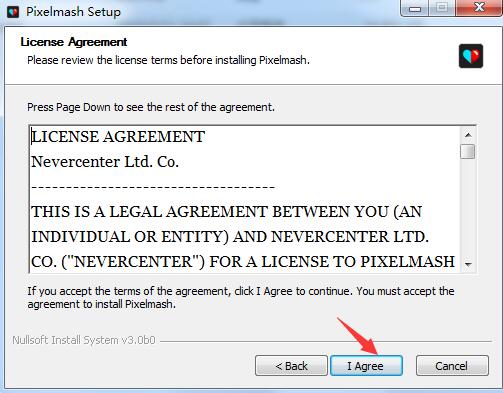
3、阅读查看软件许可协议,选择 “I agree”;
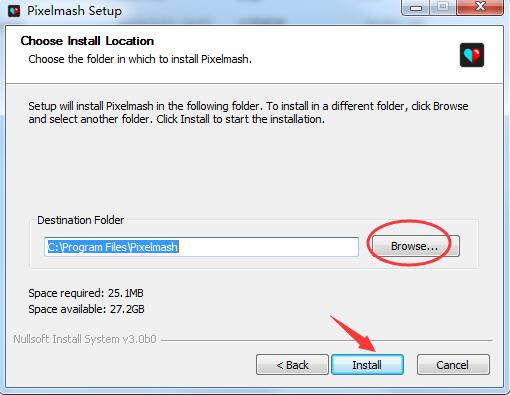
4、设置安装位置,默认路径为 C:\Program Files\Pixelmash,可点击 “browse” 自定义安装目录,设置完成后点击 “install” 开始安装;
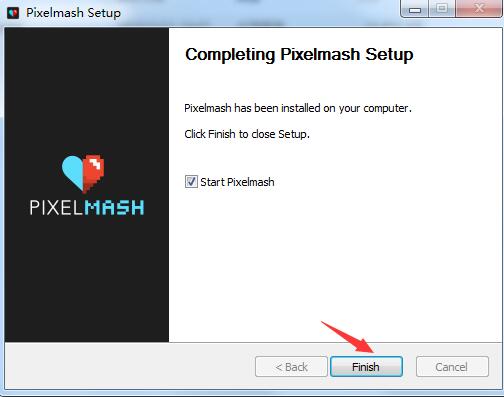
5、安装完成,点击 “Finish” 即可。
Pixelmash怎么导入高清图片快速转换成像素画
【1】打开Pixelmash,新建项目,设置基础画布尺寸与缩放参数
【2】顶部菜单【文件】-【导入图像】,选择照片、手绘稿、插画导入生成高清图层
【3】在右侧图层面板,添加【Pixelate像素化】效果,拖动滑块调整像素颗粒大小
【4】叠加【Limit Colors限色】【Dither抖动】效果,调整色彩数量,调试完成导出
Pixelmash怎么新建像素图层
一、点击图层栏加号,新建【Pixel Layer像素图层】,开启画布网格显示
二、在上方工具栏选取像素画笔、橡皮擦、取色器,右侧色板挑选颜色
三、沿着网格逐格绘制,Shift+方向键可单像素精准移动图层
四、绘制完成后,可叠加描边、阴影图层效果,预览效果后保存工程
Pixelmash怎么制作像素精灵关键帧动画
1、准备好角色图层,打开底部动画时间轴面板,开启关键帧记录
2、在起始位置打上关键帧,移动时间滑块,调整图层位置、旋转、缩放
3、软件自动生成过渡动画,支持父子图层绑定,联动控制肢体图层
4、点击播放预览循环动画,调整帧率,最后导出GIF或者序列PNG图集
Pixelmash核心优势
--非破坏性像素化,灵活改参数:
像素化、着色、抖动都是图层效果,随时调整强度、色值,不用反复重画
--高清图一键转像素画:
照片、线稿、插画导入后快速生成像素风格,大幅降低像素画入门门槛
--多类型图层混合:
手绘像素层、矢量层、高清图片层自由组合,矢量素材转像素边缘干净利落
--内置像素动画系统:
基于图层变换关键帧做动画,不用逐帧重绘像素,制作角色、特效序列帧效率高
--一键生成多分辨率素材:
一份源文件,快速输出不同尺寸像素精灵,适配多平台游戏资源
相关版本












-
本类热门推荐本类热门标签
-
详情
 光影魔术手 最新官方版
138.05MB / 3分
-
详情
 美图秀秀 pc版
13.04MB / 3分
-
详情
 美篇PC端 最新版v11.1.7
39.06KB / 3分
-
详情
 中望cad2026注册机 (附永久激活码)免费版v26.1.0.17591
697KB / 3分
-
详情
 中望CAD2026 (附永久激活码)免费中文版v26.1.0.17591
509.44MB / 3分
-
详情
 VRay for SketchUp2025 中文版
534.06MB / 3分
-
详情
 Quixel Suite (附安装教程)免费版v2.3.2
2.1GB / 3分
-
详情












装机必备软件
网友评论