


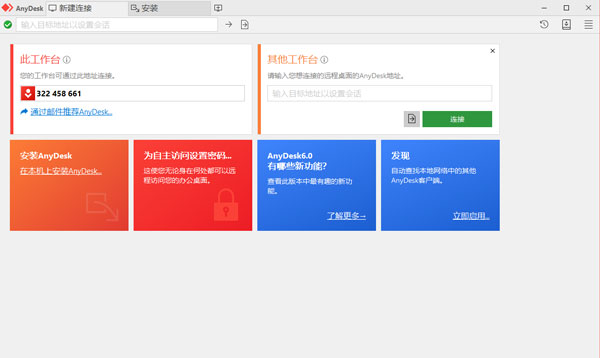
AnyDesk怎么发起远程连接控制另一台电脑
【1】两台电脑都打开AnyDesk,查看被控制电脑上显示的远程地址(ID)
【2】在自己电脑的【远程桌面】输入框,填入对方的AnyDesk ID,点击连接
【3】等待对方电脑弹出连接请求,对方点击【允许】,即可建立远程会话
【4】连接成功后,就能直接操作远程电脑;顶部工具栏可调整画质、开启文件传输
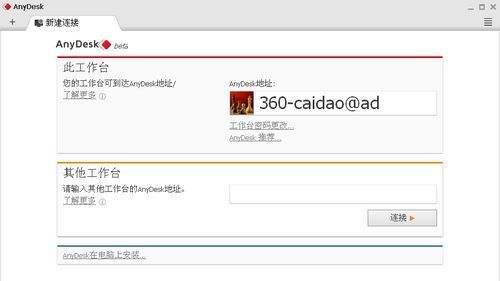
AnyDesk怎么设置无人值守访问
方法一;
在需要被远程的电脑打开AnyDesk,点击右上角【设置】
方法二;
切换到【安全】选项卡,找到【无人值守访问】,勾选启用
方法三;
设置独立的无人值守密码,建议设置复杂度较高的密码,防止被他人登录
方法四;
保存设置,之后远程连接这台电脑,直接输入密码就能登录,不需要人工确认
提示:开启后妥善保管密码,不要随意泄露
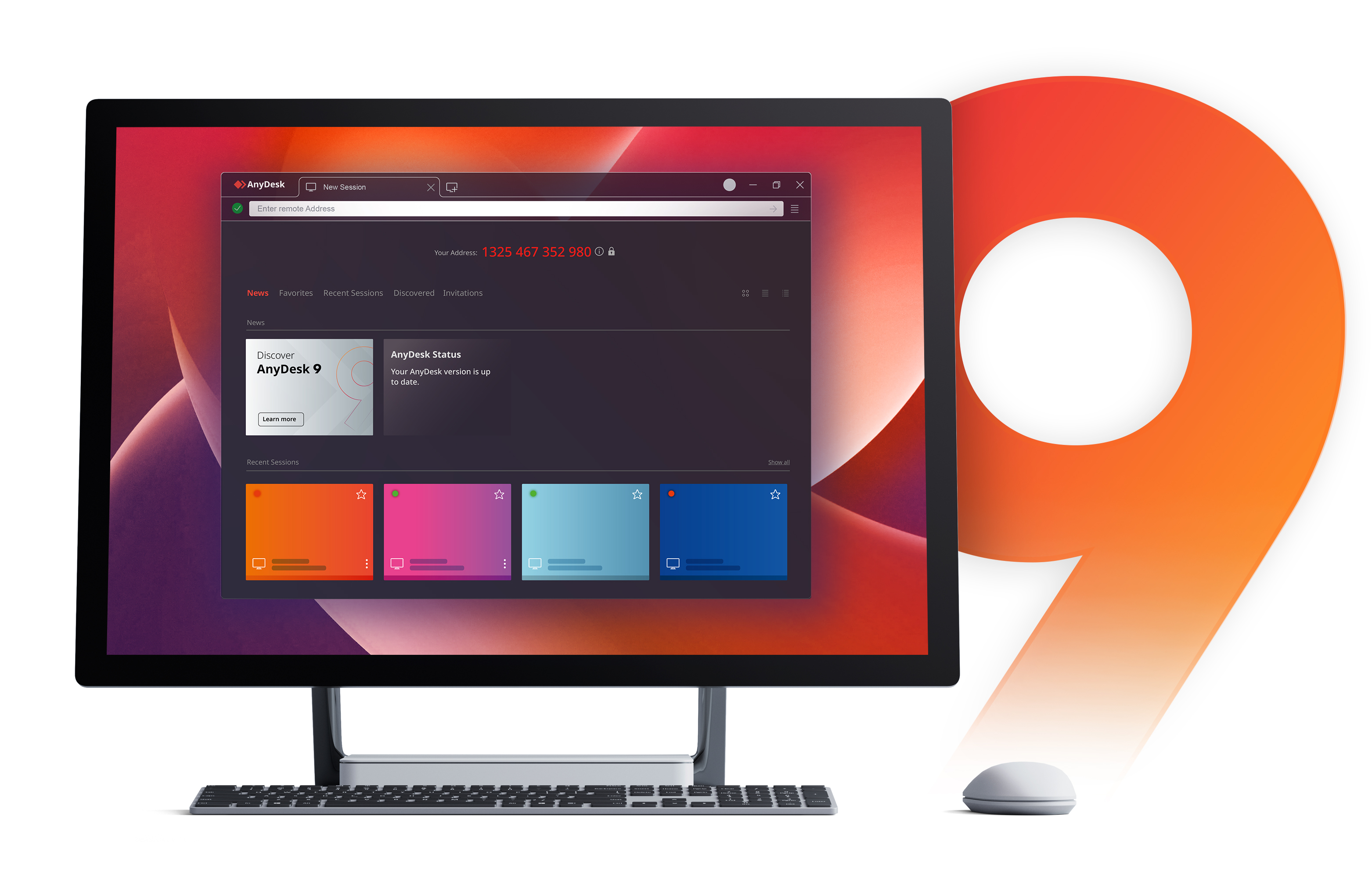
AnyDesk远程会话里面怎么互相传输文件
一、和远程电脑成功建立AnyDesk连接
二、在远程窗口上方工具栏,找到【文件管理器】图标并打开
三、左侧为本机目录,右侧是远程电脑目录,支持双向复制、拖拽文件
四、选中文件,点击复制,选择保存位置,等待传输完成即可;大文件建议调低画质提升传输速度
AnyDesk常见问题FAQ
Q1:AnyDesk个人使用收费吗?
A:个人非商用场景免费;公司、企业商用、批量运维需要购买官方商业许可。
Q2:开启无人值守会不会有安全风险?
A:设置强密码可以降低风险,不建议公网电脑简单密码;不用的时候可以临时关闭无人值守。
Q3:AnyDesk可以手机远程控制电脑吗?
A:可以,手机端安装AnyDesk移动端,输入电脑的AnyDesk ID,即可远程控制Windows电脑。
Q4:远程的时候画面很卡怎么调?
A:远程工具栏降低画质、关闭硬件加速,优先选择速度模式;优先使用有线网络。
Q5:可以修改自己的AnyDesk ID吗?
A:默认ID是自动生成,支持设置别名方便记忆,原始数字ID无法自定义修改。











-
本类热门推荐本类热门标签
-
详情
 AnyDesk(远程桌面控制) PC官方版v6.0.5
3.5MB / 3分
AnyDesk(远程桌面控制) PC官方版v6.0.5
3.5MB / 3分
-
详情
 米家摄像头pc客户端 最新版v1.5.9
68.85MB / 3分
米家摄像头pc客户端 最新版v1.5.9
68.85MB / 3分
-
详情
 超级远程桌面 最新版v3.0
13.63MB / 3分
超级远程桌面 最新版v3.0
13.63MB / 3分
-
详情
 MobaXterm 中文版v20.2
25.7MB / 3分
MobaXterm 中文版v20.2
25.7MB / 3分
-
详情
 海康威视SADP自动搜索软件 官方版v3.0.3.3
34.41MB / 3分
海康威视SADP自动搜索软件 官方版v3.0.3.3
34.41MB / 3分
-
详情
 ToDesk远程控制 官方版v20200616
3.29MB / 3分
ToDesk远程控制 官方版v20200616
3.29MB / 3分
-
详情
 TeamViewer 免费版V15.3.2682
25.2MB / 3分
TeamViewer 免费版V15.3.2682
25.2MB / 3分
-
详情














装机必备软件
网友评论