



UU远程精简版功能亮点
1、免安装、双击即可用:无需经过繁琐的安装步骤,下载后直接双击即可运行使用。
2、安全可靠:每次远程控制结束后,验证码会自动刷新,有效防止未经授权的连接。
3、与UU远程主程序互不干扰:如果电脑中已安装UU远程主程序,绿色版可与其独立运行,互不影响。
4、开机自启动,随时待命:支持设置开机自动启动,非常适合需要随时接受远程协助的场景。
UU远程精简版使用教程
1、发送绿色版文件给对方
在本站下载并解压UU远程绿色(精简)版,将绿色版的 .exe 文件通过链接、微信、QQ、邮件等方式发送给需要被远程协助的用户。
2、对方双击运行
对方收到文件后,直接双击 .exe 文件即可运行,无需安装:
- 第一次使用:程序会自动完成初始化(需稍等几秒),随后显示主界面。
- 再次使用:直接弹出主界面,无需等待。
- 程序已在后台运行时:再次双击会将主界面调至前台。
3、对方提供设备ID和验证码,你发起远程
主界面会显示该设备的设备ID和验证码。对方将这两个信息告知你后,你可以在自己电脑上打开UU远程,输入对方的设备ID和验证码,点击“连接”,即可开始远程协助。远程控制结束后,双方均可主动断开连接。断开后,对方绿色版的验证码会自动刷新,确保下次连接前需要重新确认授权。
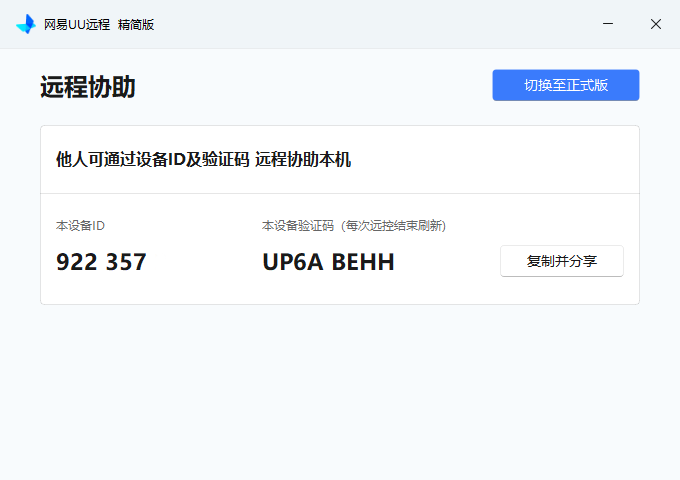
UU远程精简版如何设置开机自启动?
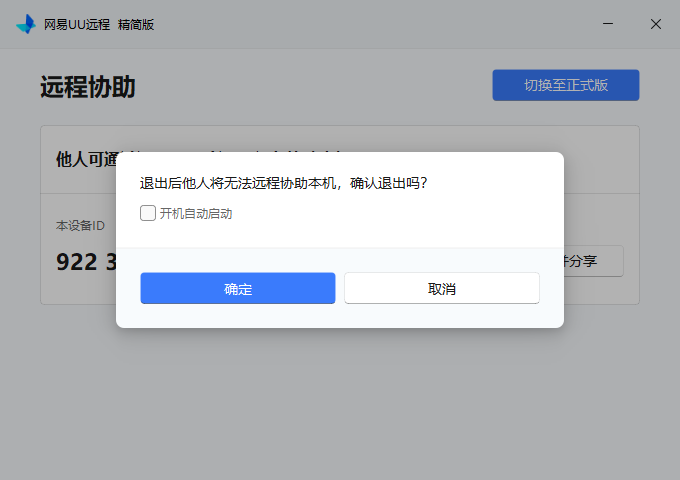
如果对方需要长期作为被控端(例如公司某台设备、家中老人的电脑),可以开启开机自启动功能。这样每次电脑重启后,绿色版会自动运行,随时处于待命状态。
点击主界面右上角的 [ X ] 按钮,会弹出确认弹窗,其中包含“开机自启动”的勾选选项:
- 勾选:下次开机时,绿色版会自动启动并进入后台(托盘区)。
- 取消勾选:下次开机时不再自动启动。
注意:开机自启动的设置只有主动取消才会关闭,点击“关闭程序”本身不会影响该设置。
UU远程精简版常见问题
1、双击之后,程序一直没有弹出来怎么办?
第一次运行时程序需要完成初始化,可能需要几秒钟,请稍作等待。如果超过30秒仍未弹出,可能是被安全软件(如360安全卫士、电脑管家)拦截,请在安全软件的提示中选择“允许运行”后重试。
2、为什么我重新连接时,对方的验证码变了?
这是正常的安全设计。每次远程控制结束后,验证码会自动刷新,确保每次连接都需要对方主动确认,从而保护被控端的设备安全。
3、绿色版和已安装的UU远程主程序可以同时使用吗?
可以。两者相互独立,互不影响,同时运行完全没有问题。
4、可以通过绿色版发起远控吗?
不支持。绿色版目前仅支持作为被控端(接受他人的远程控制)。如需发起远程控制,请使用UU远程完整版。
5、绿色版用完需要卸载吗?
绿色版免安装,如需卸载,直接删除 .exe 文件即可。
6、为什么麦克风无法正常使用?
目前绿色版与完整版共用一个麦克风驱动。如果同时运行完整版且已开启麦克风,或完整版已被卸载,可能会导致麦克风无法正常使用。

远程控制软件下载推荐页面你可以找到各种免费、破解远程控制电脑的软件,这些软件无需通过复杂的设置即可让你轻松连接另一台电脑,支持内网外网连接操控,大大减小了工作的空间距离。








精品推荐
-

鹰眼中控系统
详情 -

Remote Desktop Organizer中文版
详情 -

TeamViewer许可证永久激活破解工具
详情 -

pc remote receiver
详情 -

TeamViewer
详情 -

ToDesk远程控制
详情 -

MobaXterm
详情 -

米家摄像头pc客户端
详情 -

Radmin
详情 -

DameWareMini Remote Control汉化版
详情 -

Spyrix Personal Monitor Pro中文破解版
详情 -

向日葵远程控制单文件版
详情 -

DameWare迷你远程控制汉化破解版
详情 -

中国移动5G数字乡村平台
详情 -

幕享投屏会员免费版
详情 -
RustDesk
详情


-
本类热门推荐本类热门标签
-
详情
 AnyDesk(远程桌面控制) PC官方版v6.0.5
3.5MB / 3分
AnyDesk(远程桌面控制) PC官方版v6.0.5
3.5MB / 3分
-
详情
米家摄像头pc客户端 最新版v1.5.9
68.85MB / 3分
-
详情
 超级远程桌面 最新版v3.0
13.63MB / 3分
超级远程桌面 最新版v3.0
13.63MB / 3分
-
详情
MobaXterm 中文版v20.2
25.7MB / 3分
-
详情
 海康威视SADP自动搜索软件 官方版v3.0.3.3
34.41MB / 3分
海康威视SADP自动搜索软件 官方版v3.0.3.3
34.41MB / 3分
-
详情
ToDesk远程控制 官方版v20200616
3.29MB / 3分
-
详情
TeamViewer 免费版V15.3.2682
25.2MB / 3分
-
详情






-
6 向日葵远程控制








装机必备软件
网友评论