


PitStop Pro安装激活教程
1、提前装好Adobe Pro(插件依赖Reader无法加载),关闭所有窗口。

2、解压下载好的PitStop Pro 2025安装包,双击主安装程序,语言选择【中文(简体)】,点击下一步。

3、阅读许可协议,勾选【我接受许可证协议中的条款】,继续下一步。

4、程序会自动识别本机路径;识别异常时手动指定安装目录,点击下一步。

5、确认安装信息,点击【安装】,等待插件自动部署。

6、安装进度走完,提示安装完成,不要立刻打开。
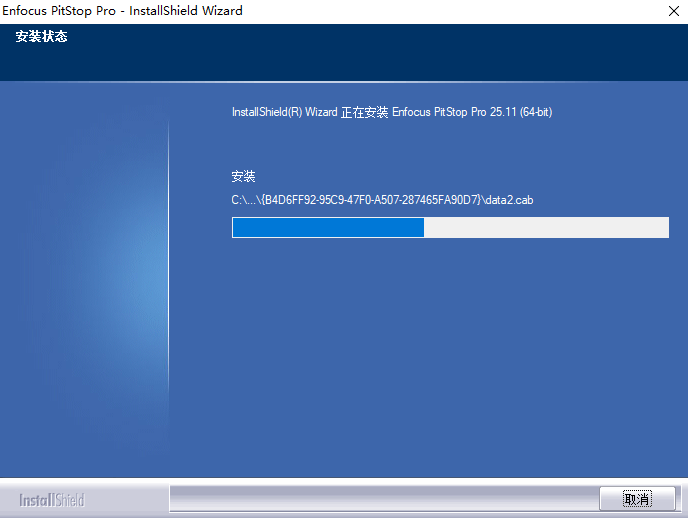
7、启动Adobe Pro,顶部菜单栏找到PitStop Pro,进入【关于/许可证】页面。

8、选择在线激活(登录Enfocus账号绑定许可)或者离线激活,按页面指引导入官方许可文件。
9、激活成功后,重启电脑,即可正常使用全部预检、全局变更、动作列表功能。
PitStop Pro怎么给PDF做印前预检并自动修复
一、打开Adobe,载入待印刷PDF文件,顶部插件菜单打开【PitStop Pro】→【预检】
二、在预检配置里,选择适配印刷类型的预设(胶印/数码印/包装),也可以新建自定义预检方案
三、勾选需要自动修复的选项,点击【运行预检】,软件自动扫描全文档
四、扫描完成生成预检报告,区分警告和错误;选中报错项目,点击自动修复,完成后保存PDF并留存预检报告
PitStop Pro怎么批量把PDFRGB颜色转为CMYK印刷色
【1】打开目标PDF,进入PitStop Pro,打开【全局变更】
【2】新建全局变更规则,选择色彩转换,设置源色彩空间RGB,目标色彩空间CMYK,配置对应的色彩特性文件
【3】设置转换范围:全部页面、所有矢量/图片对象,按需保留专色不转换
【4】点击运行,完成色彩转换;运行后再次预检,检查是否存在色彩转换异常,确认后保存文件
PitStop Pro核心优势
✅ 行业标准预检:
印刷行业通用PDF预检方案,上百万印前从业者使用,适配画册、包装、标签、喷绘文件
✅ 自动检测+自动修复:
识别字体缺失、低图、RGB颜色、缺少出血、叠印、黑版叠印等印刷致命错误,一键修复
✅ 无损PDF底层编辑:
直接修改PDF内部矢量、图片、颜色、页面信息,无需退回重新导出
✅ 自动化批量处理:
动作列表、全局变更、快速任务,一键批量处理多页、多文件,大幅提升印前效率
✅ 详细预检报告:
生成带定位的预检报告,点击报错位置直接跳转问题对象,方便沟通客户改稿
✅ 色彩专业管控:
RGB转CMYK、专色管理、油墨总量检测,满足胶印、数码印、包装印刷色彩规范














-
本类热门推荐本类热门标签
-
详情
 苏打办公 最新版v2.0.0.1441
16.7MB / 3分
苏打办公 最新版v2.0.0.1441
16.7MB / 3分
-
详情
 project 2013 免费中文版(附激活密钥)
1KB / 3分
project 2013 免费中文版(附激活密钥)
1KB / 3分
-
详情
 ProjeQtOr (项目管理软件)最新版v9.0.2
50.67MB / 3分
ProjeQtOr (项目管理软件)最新版v9.0.2
50.67MB / 3分
-
详情
 DzzOffice开源版 最新源码版v2.02.1
19.22MB / 3分
DzzOffice开源版 最新源码版v2.02.1
19.22MB / 3分
-
详情
 Draw.io Desktop流程图绘制软件 便携免安装版v13.9.5
70.52MB / 3分
Draw.io Desktop流程图绘制软件 便携免安装版v13.9.5
70.52MB / 3分
-
详情
 project2016 官方版
540MB / 3分
project2016 官方版
540MB / 3分
-
详情
 华望云会议视频软件 官方版v3.6.1.8
22.76MB / 3分
华望云会议视频软件 官方版v3.6.1.8
22.76MB / 3分
-
详情







-
4 WPS2019







装机必备软件
网友评论