


LuBan 3D怎么设置背景色
1、启动软件,进入软件的主操作页面。

2、点击顶部菜单栏当中的编辑选项,接着找到背景色这一项。
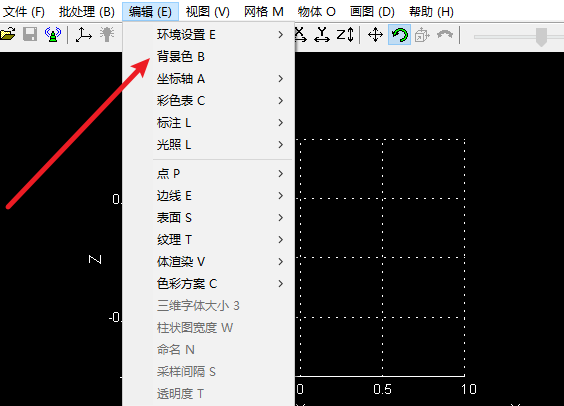
3、结合自身的创作需求挑选合适的背景色调。
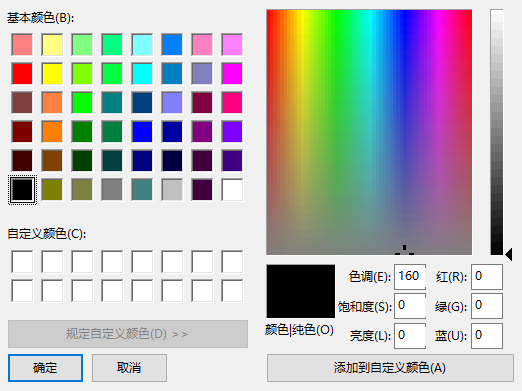
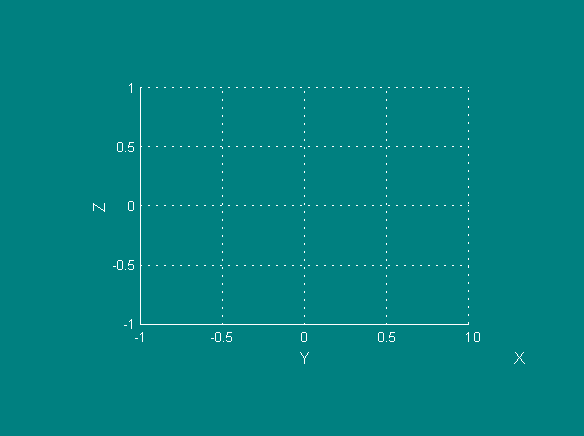
4、选定颜色之后,视图背景就可以完成切换。
LuBan 3D适用场景
1、石蜡可以把任意一张二维照片转化为适合3D打印的相片模型。
2、眼镜依托参考样板图像,完成眼镜镜框的建模设计。
3、网格处理读取一份原有三维模型,再生成出新的网格三维模型。
4、照片魔术直接由二维图片素材生成对应的三维立体模型。
LuBan 3D软件特色
1、【眼镜】参照样板图像,自主开展眼镜框的建模设计工作。
2、【石蜡】借助石蜡相关功能,普通的平面照片就可以转换为可供3D打印的相片模型。
3、【照片魔术】导入二维照片,快速输出立体的三维模型文件。
4、【网格处理】基于现有的三维模型,重新运算生成全新网格样式的三维模型。
LuBan 3D软件优势
1、操作简单
LuBan 3D具有友好的用户界面,使得用户可以轻松地学习和使用。同时,该软件还提供了丰富的教程和视频,帮助用户更快地掌握使用方法。
2、3D模型设计
完成三维模型的创建与修改编辑。既能够直接使用软件自带建模工具,也能够读取外部文件,兼容SolidWorks、AutoCAD等其他设计软件导出的文档。
3、材料选择
适配多款3D打印耗材,塑料、金属、陶瓷都在支持范围以内。根据实际项目挑选对应的耗材,以此满足不一样的打印制作诉求。
4、打印参数设置
各项打印相关的数值均可手动调整,层高、填充密度、打印速度都能够自行改动。调试各项数值之后,把控成品的打印品质与整体作业速度。
5、模型优化
针对建好的三维模型执行优化处理,减少打印耗时以及耗材损耗。可以自动修复模型本体、移除多余支撑结构、完成切片处理,减轻后期整理的工作量。
6、云端打印
内置云端打印相关能力,本地建好的模型文件上传至云端即可发起打印任务,不受场地束缚,随时提交打印作业。
标签: 建模
相关版本

精品推荐












-
本类热门推荐本类热门标签
-
详情
 SolidWorks2025中文版 最新版
12.66GB / 3分
SolidWorks2025中文版 最新版
12.66GB / 3分
-
详情
 Cinema4D 中文完整版v2026.0.0
905.42GB / 3分
Cinema4D 中文完整版v2026.0.0
905.42GB / 3分
-
详情
 ChemBioDraw中文破版 V14
215MB / 3分
ChemBioDraw中文破版 V14
215MB / 3分
-
详情
 AutoCAD 2025 64位+32位附激活码v25.0.58.0
28.19GB / 3分
AutoCAD 2025 64位+32位附激活码v25.0.58.0
28.19GB / 3分
-
详情
 AutoCAD 2025 64位+32位附序列号v25.0.58.0
28.19MB / 3分
AutoCAD 2025 64位+32位附序列号v25.0.58.0
28.19MB / 3分
-
详情
 天正t20v5.0版 全套打包64位+32位
970MB / 3分
天正t20v5.0版 全套打包64位+32位
970MB / 3分
-
详情
 sai2 官方正式版
3.6MB / 3分
sai2 官方正式版
3.6MB / 3分
-
详情

-
4 尧创CAD企业版














装机必备软件
网友评论