


神奇PPT转长图软件如何批量将多个PPT文件转换为长图图片
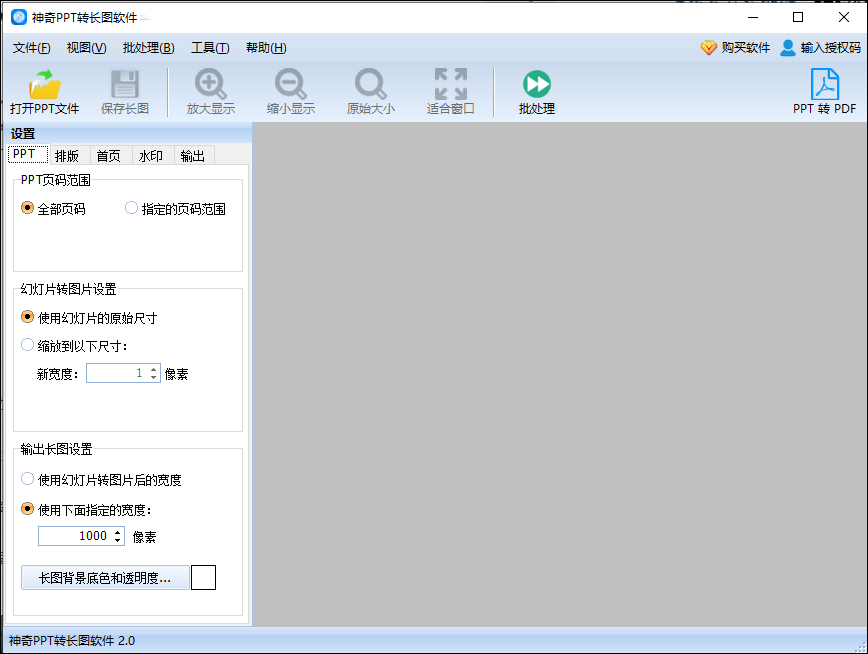
1. 首先启动神奇PPT转长图软件,如下图所示:
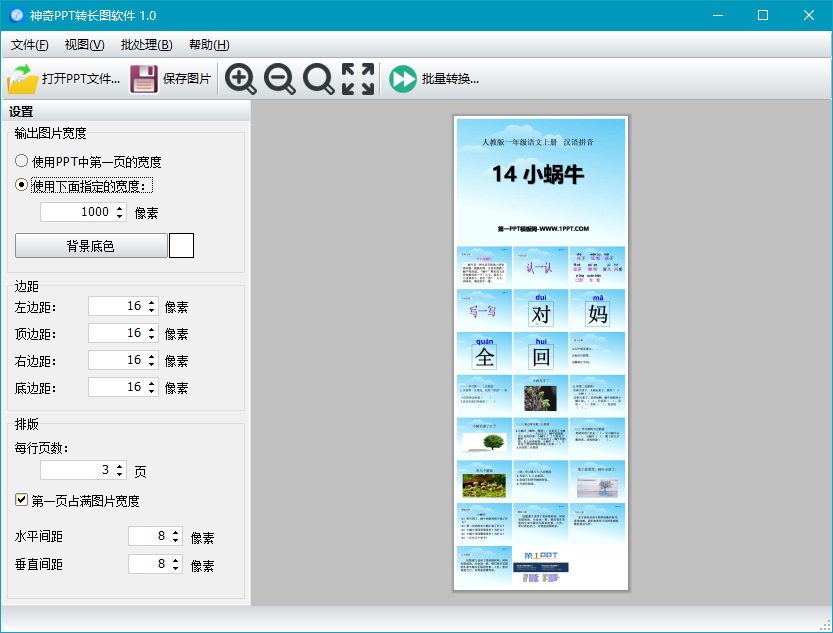
2. 设置好输出图片的宽度、边距及排版设置,然后点击点击工具条上的”批量转换“按钮,可以打开批量转换界面,如下图所示:
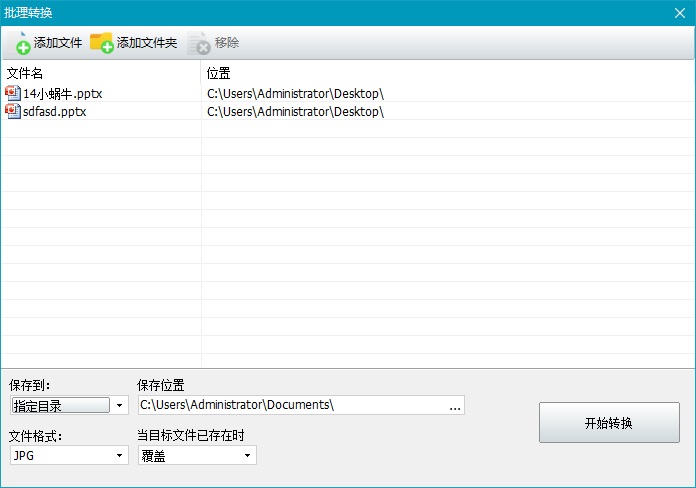
3. 在这个批量转换窗口里,可以添加多个PPT文件,设置好保存位置等相关选项后,点击右下角“开始转换”按钮,即可以一键将所有的PPT文件转换为长图图片了。
神奇PPT转长图软件特色功能
1、自定义PPT转换设置
支持.ppt和.pptx格式文件,可选择全部页面或指定页码范围转换为长图。
支持使用幻灯片原始尺寸转换,也可以自定义输出图片尺寸。
支持设置输出长图宽度,方便适配不同展示场景。
2、长图排版设置
支持调整长图上下左右边距,可设置页面排列方式。
支持设置每行显示的PPT页数,以及水平间距和垂直间距。
支持设置首页和最后一页独占整行显示。
3、批量PPT转长图
支持一次导入多个PPT文件进行批量转换,提高文件处理效率。
支持添加背景图片,并可设置输出文件格式及保存目录。
支持批量添加图片水印,可调整水印间距等参数。
神奇PPT转长图软件优势说明
1、支持批量转换
可同时处理多个PPT文件,将多个演示文档快速转换为长图图片。
2、保留原始排版
转换后的图片能够保留PPT中的文字、图片和页面布局效果。
3、丰富排版设置
支持调整尺寸、边距、间距、背景以及水印等参数,满足不同输出需求。
4、操作简单
软件功能布局清晰,通过简单设置即可完成PPT转长图操作。
神奇PPT转长图软件个性亮点
1、兼容各类PPT文件版本,涵盖 *.ppt 与 *.pptx;
2、长图宽度可沿用PPT文件里幻灯片的宽度,也可自行填入一个宽度像素值;
3、可设定长图的左边距、顶边距、右边距、底边距。可设定长图的背景底色;
4、更关键的是,本软件可设定把多页PPT幻灯片在长图里排成一行,并能设定单元格的水平间距与垂直间距,还能设定是否让第一页幻灯片占满整个图片的宽度;
5、设置期间可实时预览转换后的长图效果,并支持放大或缩小显示,供您查看长图的全貌或任何一点的细节;
6、本软件还支持批量处理模式,可一键将多个PPT文件分别转换为长图。










-
本类热门推荐本类热门标签
-
详情
 汉王ocr最新版 绿色免费版v8.14.16
32.08MB / 3分
汉王ocr最新版 绿色免费版v8.14.16
32.08MB / 3分
-
详情
 HEIC File Converter(heic转jpg软件) 免费无水印版v1.2.0
14.21MB / 3分
HEIC File Converter(heic转jpg软件) 免费无水印版v1.2.0
14.21MB / 3分
-
详情
 天若ocr文字识别专业版 绿色免登陆版v1.6.1.1
67.19MB / 3分
天若ocr文字识别专业版 绿色免登陆版v1.6.1.1
67.19MB / 3分
-
详情
 一寸照片编辑器 绿色版v2.0
504KB / 3分
一寸照片编辑器 绿色版v2.0
504KB / 3分
-
详情
 制造云技术资源库 官方版V7.2.8
95.41MB / 3分
制造云技术资源库 官方版V7.2.8
95.41MB / 3分
-
详情
 XnConvert (图片转换器)中文版v1.85
31.7MB / 3分
XnConvert (图片转换器)中文版v1.85
31.7MB / 3分
-
详情
 天若OCR批量识别软件 绿色免费版V1.4.1.0
64.5MB / 3分
天若OCR批量识别软件 绿色免费版V1.4.1.0
64.5MB / 3分
-
详情













装机必备软件
网友评论