


金舟图片格式转换器使用教程
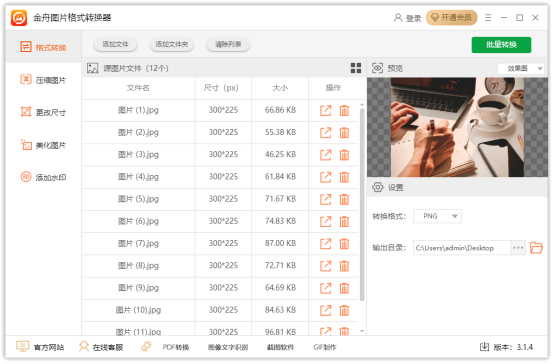
1、格式转换
软件支持海量图片格式相互转换,添加图片时可批量添加进行转换,在右下角点击下拉按钮选择需要转成的图片格式。
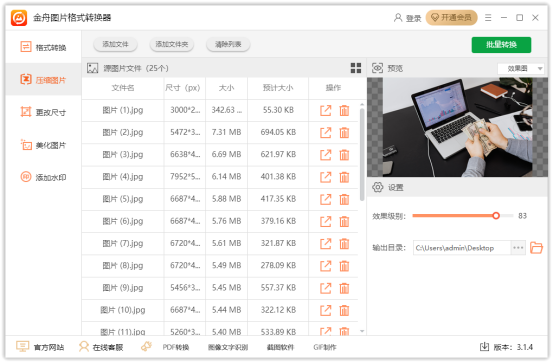
2、压缩图片
软件支持一键批量压缩图片大小,在右侧效果等级中往右拖动,数值越大图片压缩得越小。
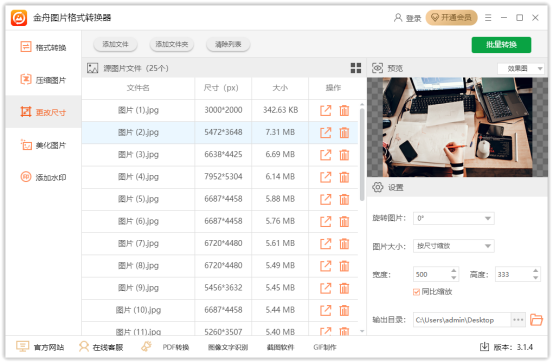
3、更改尺寸
图片尺寸太大时,可选择更改图片尺寸,大小可根据比例或者尺寸大小更改,其中还支持旋转图片角度。
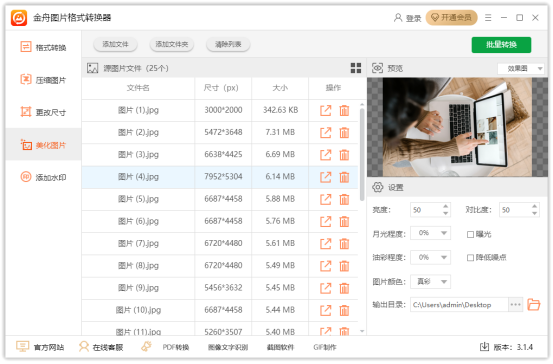
4、美化图片
软件也提供了美化图片功能,在右侧设置中可根据自己需要调整,在上方有对应的预览效果。
5、添加水印
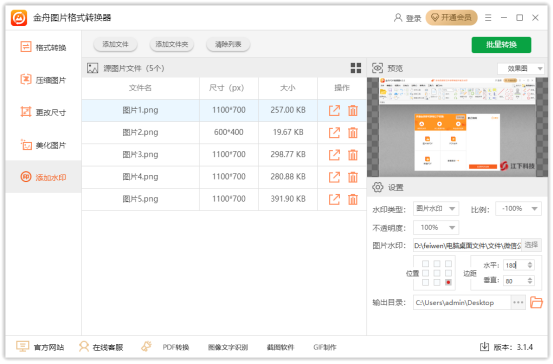
软件支持添加两种水印类型,分别是文字和图片,选择后在右侧的设置中选择水印类型就可以了。
金舟图片格式转换器功能特色
1、出色的图片压缩功能
兼容JPG、PNG、BMP及GIF等主流图片格式的压缩处理。核心优势在于支持一键批量操作,压缩成功率极高,并提供无损压缩与高效压缩等多种模式。
2、轻松修改尺寸与旋转图片
全面支持JPG、PNG、BMP、GIF等常见图片格式。主要包含尺寸调整:支持按比例缩放或自定义尺寸大小。
图片旋转:支持90度、180度、-90度及-180度的多角度翻转。
3、高效的图片格式转换
能够将图片文件顺利转换为PDF、PNG、GIF、BMP等多种格式。充分调用CPU多核性能,实现海量图片的快速批量处理,告别繁琐操作,大幅提升日常办公效率。
金舟图片格式转换器个性亮点
1、支持图片批量转换
软件自带高效的图片转换模块,允许用户一次性导入多张素材,只需简单点击即可实现一键批量处理。
2、支持图片压缩
提供丰富多样的压缩选项供大家挑选,操作十分简便,一键即可完成图片体积的缩减。
3、支持图片更改尺寸
用户能够自由设定各项参数,既支持按照固定比例进行缩放,也可以根据具体需求指定精确的长宽尺寸。
4、支持图片美化
内置多种特效滤镜,支持调节画面的亮度与对比度等细节,并且在调整过程中可以实时预览最终效果。
5、支持图片添加水印
能够灵活添加文字或图片类型的水印,同时允许自定义水印的具体位置与大小,操作时同样支持实时预览。
金舟图片格式转换器常见问题
1、软件转换后图片保存到哪里去了,哪里找?
答:程序默认的输出路径为“原文件夹”,即您最初导入图片的所在位置,转换或修改完成后,直接前往该文件夹查看即可。
2、如何更改图片保存的位置?
答:在进行批量转换或修改操作前,找到软件界面右下方的设置选项,重新指定一个新的输出目录就可以了。
3、转换后的图片为什么会有软件的水印?
答:普通用户在处理图片时,生成的文件会默认带有软件水印。如果您希望获得纯净的图片,可以选择升级为VIP会员,这样处理后的内容就不会再包含水印了。


精品推荐
-

PhotoPDF(图片转pdf软件)
详情 -

FoxPDF Free BMP to PDF Converter(bmp转pdf转换器)
详情 -

天若OCR批量识别软件
详情 -

XnConvert
详情 -

制造云技术资源库
详情 -

天若ocr文字识别专业版
详情 -

HEIC File Converter(heic转jpg软件)
详情 -

汉王ocr最新版
详情 -

Vector Magic汉化破解版
详情 -

Vtfedit
详情 -

转转大师图片格式转换
详情 -

ModleToBitmap精雕灰度图生成器
详情 -

汉王OCR去广告版
详情 -

Able Software R2V for Windows
详情 -
WidsMob HEIC破解版
详情


-
本类热门推荐本类热门标签
-
详情
汉王ocr最新版 绿色免费版v8.14.16
32.08MB / 3分
-
详情
HEIC File Converter(heic转jpg软件) 免费无水印版v1.2.0
14.21MB / 3分
-
详情
天若ocr文字识别专业版 绿色免登陆版v1.6.1.1
67.19MB / 3分
-
详情
 一寸照片编辑器 绿色版v2.0
504KB / 3分
一寸照片编辑器 绿色版v2.0
504KB / 3分
-
详情
制造云技术资源库 官方版V7.2.8
95.41MB / 3分
-
详情
XnConvert (图片转换器)中文版v1.85
31.7MB / 3分
-
详情
天若OCR批量识别软件 绿色免费版V1.4.1.0
64.5MB / 3分
-
详情















装机必备软件
网友评论