


VCap Downloader怎么下载视频?
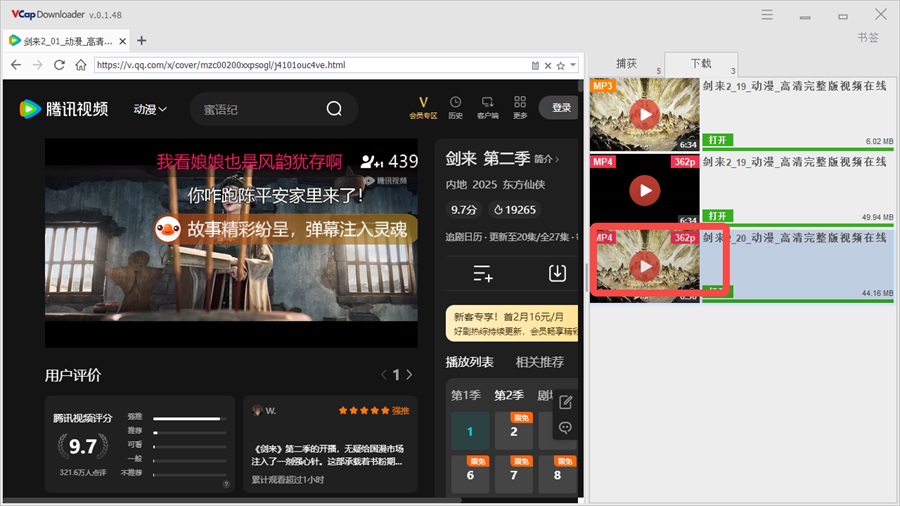
1、以下载腾讯视频为例,进入想下载的视频页面,复制网址链接;
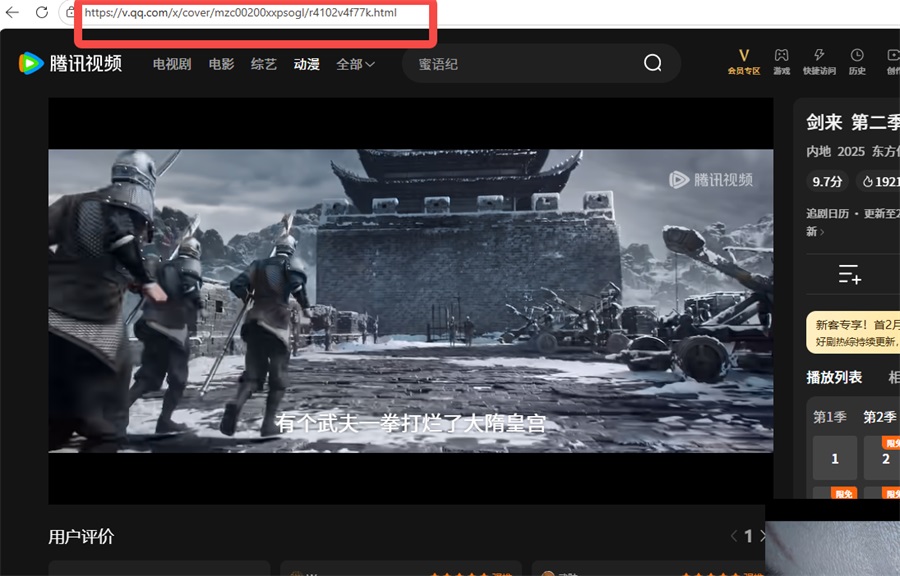
2、打开VCap Downloader,在搜索框中粘贴网址,点击【捕获】;
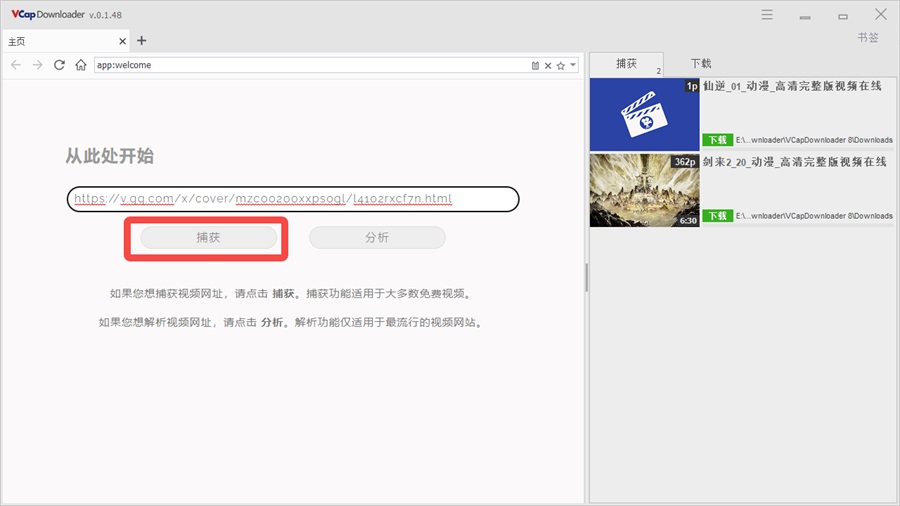
3、等待软件解析链接,解析完成后,在右侧【捕获】区域出现该视频,点击【下载】;
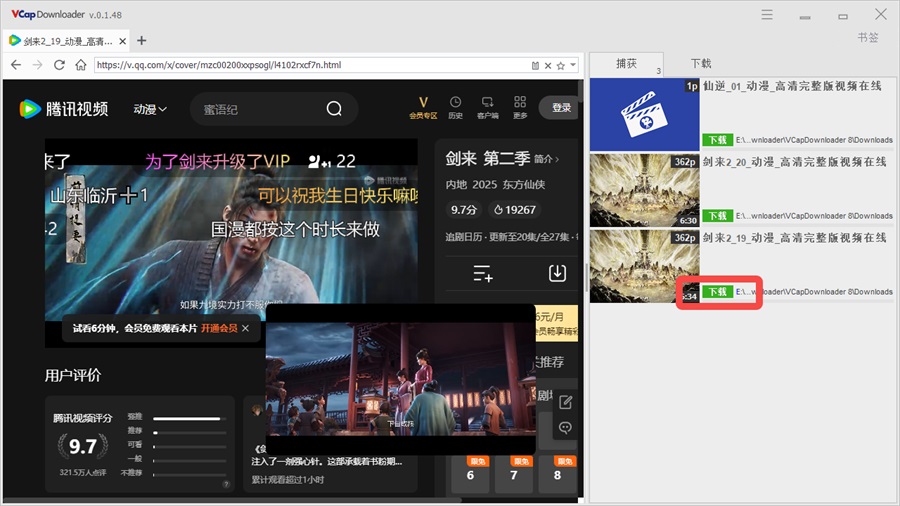
4、选择【MP4 HLS 362p 25fps】下载视频,选择【MP3音频MRG】则下载音频;
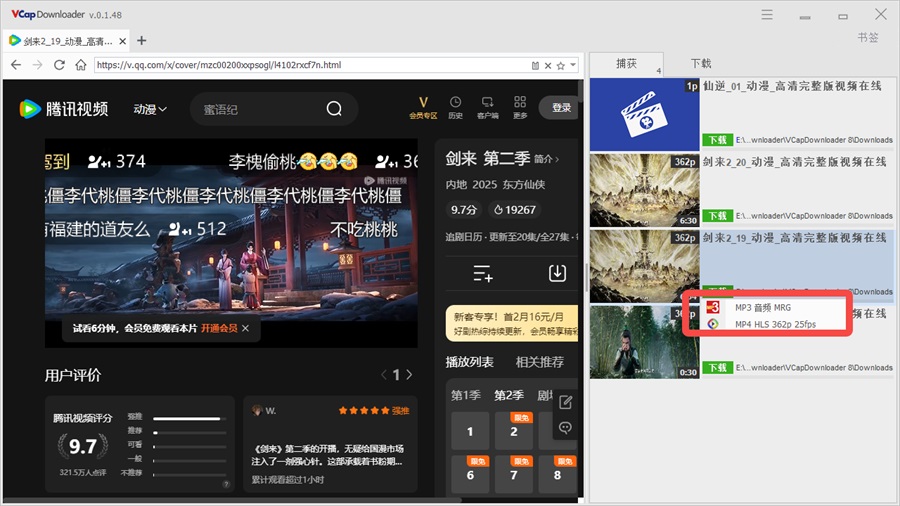
5、下载完成后切换到【下载】区域,查看下载情况,点击视频即可在本地播放。
VCap Downloader功能特色
1、熟悉的浏览器界面,界面简单且用户友好;
2、下载文件的便捷访问;
3、快速下载文件,取决于你的网络连接允许多少;
4、多线程下载;
5、支持媒体流 M3U8、MPEG-DASH、VIMEO-STREAM 协议;
6、自动MP3转换;
7、简单的视频编辑器。
VCap Downloader个性亮点
1、全平台资源捕获,主流网站一网打尽
支持从抖音、B站、YouTube、Vimeo、Twitter等全球上万个主流视频平台抓取内容。内置浏览器式界面,只需复制链接或直接在软件内访问网页,即可自动嗅探并解析视频资源。
2、极致画质与多格式支持,满足多元需求
提供从标清到4K甚至8K超高清的多种分辨率选项,确保大屏与移动端的最佳画质。支持MP4、WEBM、AVI等多种视频格式下载,并可一键提取音轨转换为MP3.非常适合音乐爱好者与二次创作者。
3、多线程批量下载,高效稳定不卡顿
支持批量任务处理,用户可一次性添加多个链接自动排队下载。依托先进的多线程技术,即使在网络波动的环境下,也能充分利用带宽保持高速、稳定的下载体验。
VCap Downloader常见问题解答
Q1:粘贴链接后点击“解析”没有反应或提示下载失败怎么办?
A:首先请检查网络连接是否稳定,或尝试切换网络环境。其次,部分平台(如YouTube)可能因版权或接口限制导致解析失败,您可以尝试在软件内置浏览器中打开该视频页面,点击“捕获(Capture)”按钮进行直接嗅探。若仍无法下载,建议将软件更新至最新版本,或更换Chrome、Edge等浏览器内核测试。
Q2:解析成功但找不到4K或8K超高清画质选项?
A:视频可下载的最高画质取决于原视频本身的上传质量以及平台是否开放了该分辨率的下载接口。若原视频最高仅支持1080P,软件将无法提供4K选项。此外,部分平台的高清流媒体协议(如M3U8)需要特定的解码支持,请确保您的VCap Downloader已更新至最新版本以获得最佳的协议兼容性。
Q3:下载进度条卡住不动或中途失败如何处理?
A:大文件下载中断通常与网络波动或系统安全策略有关。请检查当前网络带宽是否正常,并尝试在后台耗电管理或防火墙中为VCap Downloader添加白名单,防止系统休眠或安全软件冻结下载进程。若文件已下载但提示损坏,建议删除后重新下载,或使用7-Zip等工具尝试修复。
Q4:下载的MP4视频在本地播放器中只有声音没有画面?
A:这通常是因为下载的WEBM或高码率MP4视频超出了播放器的解码能力。建议您安装VLC Media Player或PotPlayer等支持全格式解码的专业播放器。同时,在下载设置中,您可以尝试将视频格式从WEBM切换为兼容性更好的MP4格式。
Q5:软件提示“文件路径过长”或无法打开解压后的文件夹?
A:Windows系统默认限制文件路径最长为260个字符。当下载的视频标题过长且嵌套文件夹较深时,极易触发此报错。解决方法是缩短视频文件名,或将软件的下载路径设置在更靠近根目录的位置(如 D:\Downloads)。您也可以使用支持长路径的解压工具(如7-Zip、NanaZip)来处理压缩包。
Q6:如何只提取视频中的音频(MP3)而不下载视频?
A:在解析视频链接后,软件会弹出格式与画质选择面板。此时您无需选择视频分辨率,直接在音频格式下拉菜单中选择“MP3”或“AAC”,并挑选合适的比特率(如320kbps),点击确认即可自动分离并提取纯音频文件。













-
本类热门推荐本类热门标签
-
详情
 Internet Download Manager中文破解版 电脑版v6.3.2
1.96KB / 3分
Internet Download Manager中文破解版 电脑版v6.3.2
1.96KB / 3分
-
详情
 easyicon图标库下载工具 免费版
1MB / 3分
easyicon图标库下载工具 免费版
1MB / 3分
-
详情
 Televzr视频下载软件 破解版v1.9.48
707KB / 3分
Televzr视频下载软件 破解版v1.9.48
707KB / 3分
-
详情
 transmission windows客户端 电脑版v2.93
13.9MB / 3分
transmission windows客户端 电脑版v2.93
13.9MB / 3分
-
详情
 百度云网盘sVIP账号永久稳定破解版2020
34MB / 3分
百度云网盘sVIP账号永久稳定破解版2020
34MB / 3分
-
详情
 视频下载高手永久会员破解版 V63.0
4.13MB / 3分
视频下载高手永久会员破解版 V63.0
4.13MB / 3分
-
详情
 水经注万能地图下载器X3.1注册机 授权码破解版
19KB / 3分
水经注万能地图下载器X3.1注册机 授权码破解版
19KB / 3分
-
详情
-
6 DreaMule













装机必备软件
网友评论