


FlixiCam使用说明
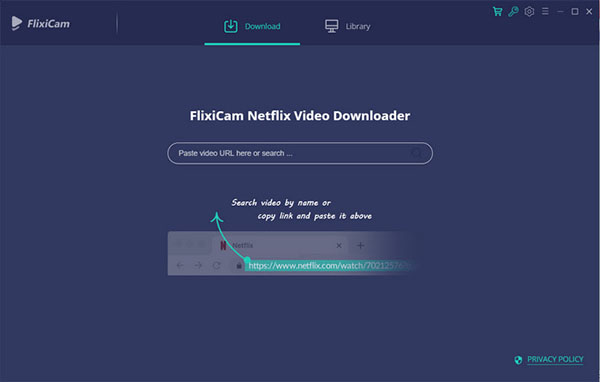
1、运行FlixiCam
在WindowsPC上运行Netflix视频下载程序并登录到Netflix帐户
注意:请尝试在搜索框中输入您的Netflix视频名称,然后会出现一个弹出窗口,提示您登录Netflix帐户
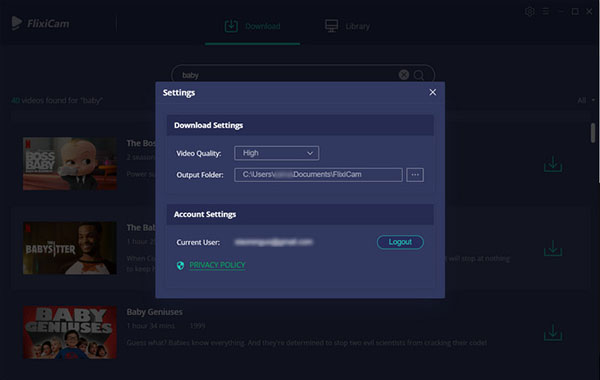
2、自定义下载的设置
单击右上角的“设置”按钮可自定义输出质量(高、中、低)和输出路径
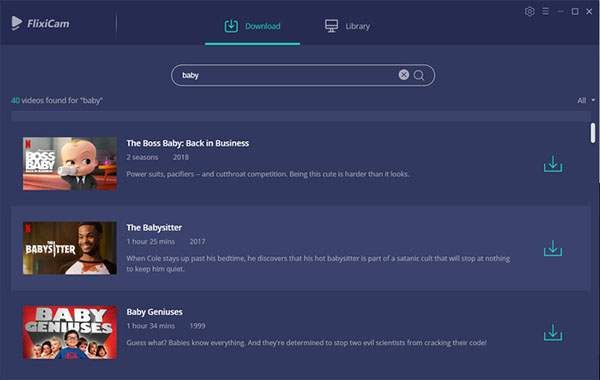
3、在Netflix视频下载程序上搜索首选项视频
您可以输入电影和电视节目的名称,或者直接复制并粘贴视频到Netflix视频下载程序的链接,然后按键盘上的“回车”按钮
4、开始下载Netflix视频
单击开始下载图标,开始将Netflix视频下载到上一步中选择的输出文件夹
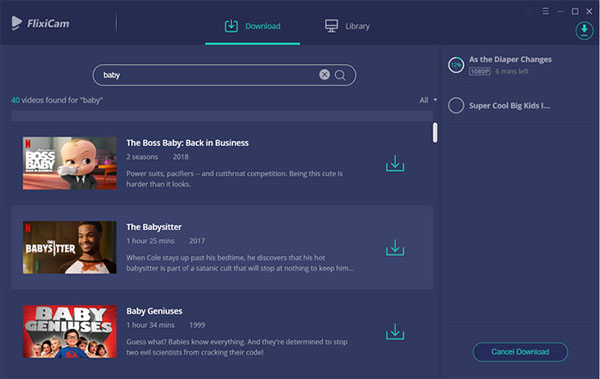
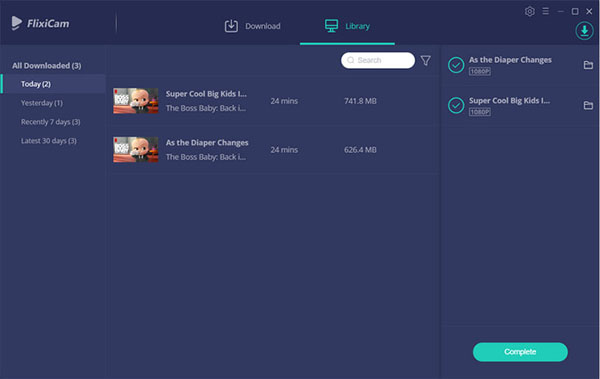
5、下载后,您可以单击库在本地驱动器上查找下载良好的Netflix视频
FlixiCam个性亮点
1、高清画质
支持下载1080p或720p的Netflix视频,让您轻松获取并观看平台上的最新高清影片。
2、多国语言字幕
完整保留原始视频的多语言字幕,为您带来更加便捷、流畅的观影体验。
3、多国语言音频
完美保存影视剧的原版多语种音轨,方便您根据个人喜好随时自由切换。
4、快速的表现
通过直接解析链接,以极快的速度抓取Netflix视频。下载期间,您的电脑仍可顺畅处理其他任务。
5、易于使用
界面设计直观且人性化,只需复制视频链接并粘贴,点击“下载”按钮稍作等待,即可轻松享受离线观影。
6、免费更新
软件会定期发布升级版本,用于增加新功能、提升运行稳定性及修复已知问题,用户可免费获取更新与技术支持。
Windows PC端FlixiCam注册指南
1、打开FlixiCam程序,映入眼帘的将是一个清爽明了的操作界面。
2、点击界面右上方的小钥匙图标或是更多菜单,接着点选注册选项。此时屏幕上会跳出一个专属的注册对话框,供您填写相关凭证。
3、把您的注册邮箱以及专属授权码复制,并准确粘贴到刚刚弹出的对话框内。
温馨提示:系统对注册信息的大小写有着严格区分。在粘贴或输入邮箱与授权码时,请务必检查首尾两端,确保没有残留多余的空格。













-
本类热门推荐本类热门标签
-
详情
 Internet Download Manager中文破解版 电脑版v6.3.2
1.96KB / 3分
Internet Download Manager中文破解版 电脑版v6.3.2
1.96KB / 3分
-
详情
 easyicon图标库下载工具 免费版
1MB / 3分
easyicon图标库下载工具 免费版
1MB / 3分
-
详情
 Televzr视频下载软件 破解版v1.9.48
707KB / 3分
Televzr视频下载软件 破解版v1.9.48
707KB / 3分
-
详情
 transmission windows客户端 电脑版v2.93
13.9MB / 3分
transmission windows客户端 电脑版v2.93
13.9MB / 3分
-
详情
 百度云网盘sVIP账号永久稳定破解版2020
34MB / 3分
百度云网盘sVIP账号永久稳定破解版2020
34MB / 3分
-
详情
 视频下载高手永久会员破解版 V63.0
4.13MB / 3分
视频下载高手永久会员破解版 V63.0
4.13MB / 3分
-
详情
 水经注万能地图下载器X3.1注册机 授权码破解版
19KB / 3分
水经注万能地图下载器X3.1注册机 授权码破解版
19KB / 3分
-
详情












装机必备软件
网友评论