


FliTik翻页时钟自定义背景教程
1、点击右上角的调色盘图标。
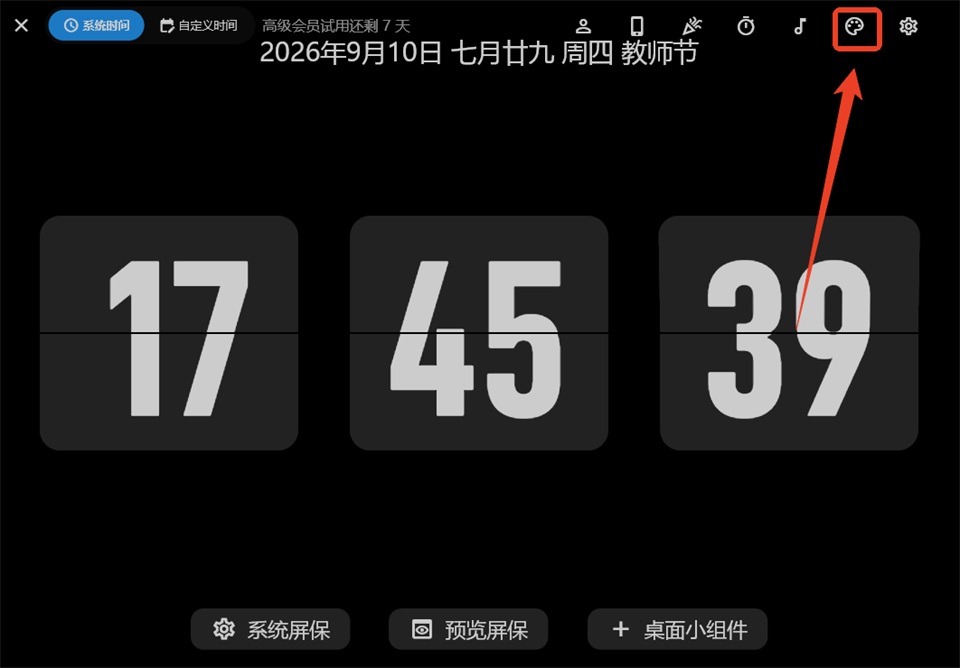
2、点击上方的【自定义】,进入自定义设置页面。在这里可以调整背景、日期、文案、数字、数字背景以及电池的颜色,还可以对数字的其他显示效果进行设置。
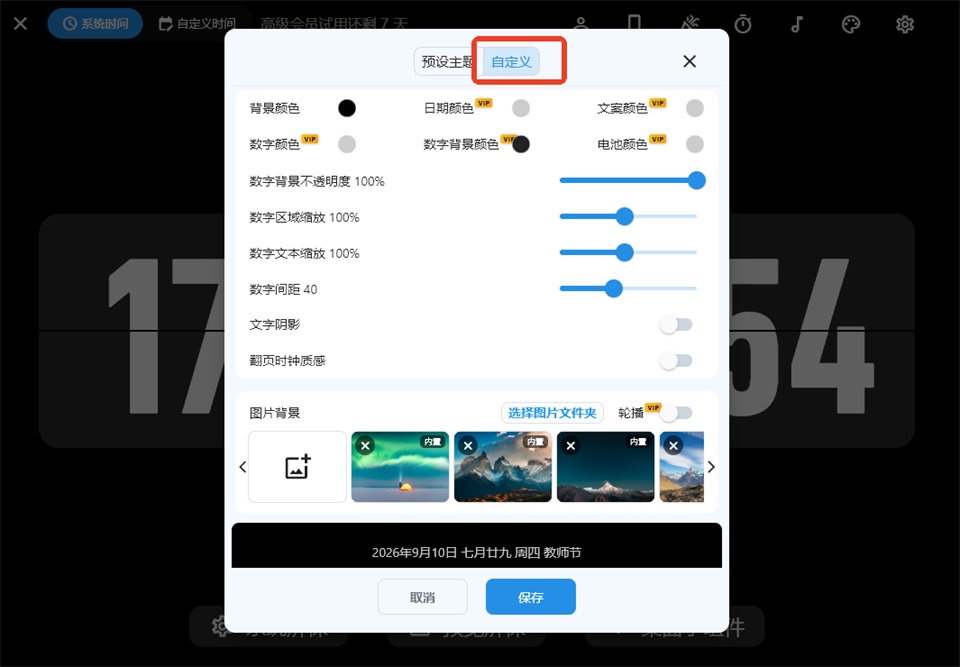
3、在下方选择喜欢的背景图片,也可以点击上传功能,使用本地图片作为背景。设置完成后,可以在最下方预览当前背景及整体显示效果。

FliTik翻页时钟使用场景
1、桌面屏保与小组件
在 Windows 和 Mac 上,FliTik 能当作全屏翻页时钟、系统屏保或桌面小组件长期挂着用。大字时间适合办公桌、双屏工作台、直播背景和店铺展示,也能在远处看得清清楚楚。
支持桌面屏保、多显示器展示和桌面小组件;
小组件可按桌面布局放大或缩小;
支持12/24小时制、日期、秒钟和主题壁纸;
2、专注番茄钟与白噪音
FliTik 把番茄钟、白噪音和全屏翻页展示拼成一个低干扰的专注场景。开始专注后,界面会切换到大字倒计时,只留下必要控制。
常用专注时长可快速开始,也能按自己的节奏自定义;
专注期间可搭配独立白噪音、滴答声和结束提示音;
全屏大字倒计时减少干扰,让设备成为安静的专注计时器;
3、重要时刻与多端倒计时
倒计时、正计时和目标时间适合跨年、生日、纪念日、会议、直播和备考节点。你可以把重要时刻放到电脑、手机、平板或电视上,让提醒变成更有仪式感的画面。
支持倒计时、正计时、目标时间和重要时刻;
可为跨年、生日、纪念日设置专属庆祝视频;
支持横竖屏、背景图片、数字颜色、整点报时和滴答声;
FliTik翻页时钟特色功能
1、屏保、小组件与多屏
支持以系统屏保或桌面小组件方式运行,也支持在多个显示器上显示屏保;Windows 桌面小组件可放大或缩小时钟。
2、计时模式
翻页时钟、专注番茄钟、倒计时、正计时和目标时间,覆盖学习、会议、备考、直播和日常提醒。
3、重要时刻
可为跨年、生日、纪念日等重要时刻设置专属庆祝视频,时间一到自动播放专属动态背景。
4、横竖屏布局
支持横屏/竖屏之间切换,适用于 Android、iOS 和 HarmonyOS NEXT,手机和平板都能按摆放方式展示。
5、主题与颜色
内置多种精美主题,支持自定义背景颜色和数字颜色,黑白经典、浅色桌面或个性配色都能切换。
6、背景图片
支持自定义背景图片,可使用网络图片或本地图片,也可搭配主题壁纸,让时钟更贴合桌面、直播或纪念日场景。
7、声音与报时
支持整点语音报时,提供普通话、粤语、英语以及男/女声选择,并可搭配结束提示音。
8、白噪音与滴答声
内置多种氛围白噪音和多种滴答音效,适合专注、休息、睡前陪伴和安静办公。
9、显示细节
支持12/24小时制,可设置是否显示日期或节假日、秒钟、电池电量,并提供防烧屏选项。
FliTik翻页时钟常见问题解答
1、Windows系统无法自动启动屏保
屏保可能未能正确安装,请手动安装:
(1)进入安装目录,定位到 FliTik.scr 文件。
(2)鼠标右键点击 FliTik.scr 文件,选择「安装」。
2、一个账号可以在多少个设备登录
目前FliTik翻页时钟没有限制同一个账号登录的设备数量,可以在多个设备同时登录同一个账号。








-
本类热门推荐本类热门标签
-
详情
 SimpleSClock(桌面简洁时钟) 免费绿色版v1.0
38KB / 3分
SimpleSClock(桌面简洁时钟) 免费绿色版v1.0
38KB / 3分
-
详情
 数日子纪念日提醒软件 电脑版v1.1108
46KB / 3分
数日子纪念日提醒软件 电脑版v1.1108
46KB / 3分
-
详情
 小番茄 (番茄工作法软件)电脑版
66.73MB / 3分
小番茄 (番茄工作法软件)电脑版
66.73MB / 3分
-
详情
 方正日历牛 绿色去水印版V1.5
2.94MB / 3分
方正日历牛 绿色去水印版V1.5
2.94MB / 3分
-
详情
 思事日程笔记高级账户破解版 V1.33
2.93MB / 3分
思事日程笔记高级账户破解版 V1.33
2.93MB / 3分
-
详情
思事日程笔记 官方最新PC版V1.33
2.93MB / 3分
-
详情
 桌面倒计时软件(Mamsds) 免费版v5.0.14.1103
1.57MB / 3分
桌面倒计时软件(Mamsds) 免费版v5.0.14.1103
1.57MB / 3分
-
详情
















装机必备软件
网友评论