


MindManager2026使用方法
一、选择导图模板
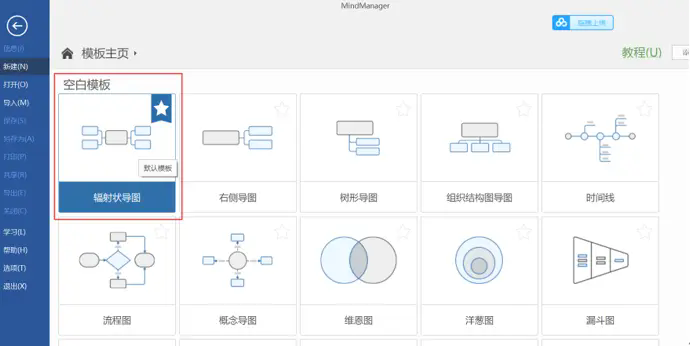
双击打开MindManager2026,进入新建页面。软件自带大量空白及场景模板,本次以常用的辐射状空白导图演示,其他模板操作逻辑相近。
二、编辑中心主题
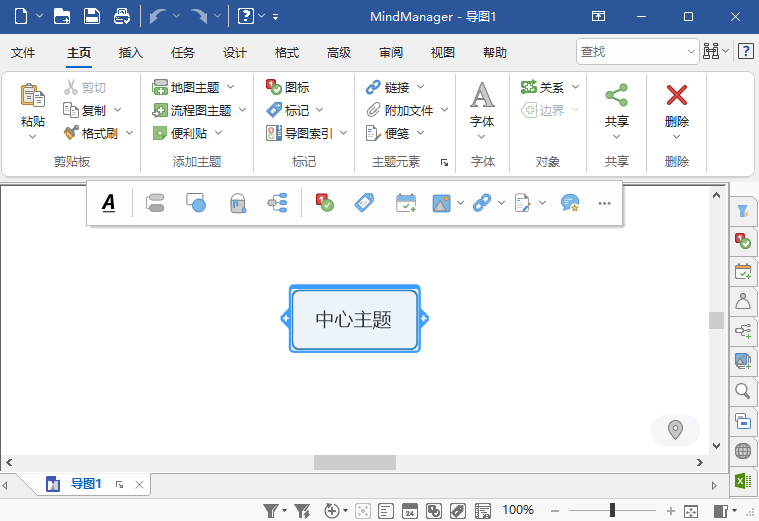
选用模板后,双击默认中心主题输入核心关键词,如本周计划、工作复盘。文字过长时按Shift+Enter强制换行,优化排版。
三、延伸各级主题
选中主题点两侧加号添加同级主题,选中主主题重复操作新增子主题,逐层扩充内容,例如本周计划可添加数据分析、小组会议等待办。
四、修改完善导图内容
双击主题修改文字;选中主题按Delete删除,也可右键选择仅删当前主题或连同子主题一并删除,调整导图结构。

五、保存导图文件
制作时定期手动保存,点击顶部保存图标,设置路径与文件名,导出mmap格式文件,双击文件即可再次编辑。
MindManager2026全套快捷键大全
一、格式编辑快捷键
1、Ctrl+B:将选中文字字体加粗,突出重点内容。
2、Ctrl+U:为选中文本添加下划线,标注关键信息。
3、Ctrl+I:将选中文本切换为斜体样式,优化排版层次。
4、Ctrl+Shift+句号:放大选中文字字号。
5、Ctrl+Shift+逗号:缩小选中文字字号。
6、Ctrl+Shift+F:自定义修改选中文字字体颜色。
7、Ctrl+Shift+S:为选中文本添加删除线效果,标注作废内容。
8、Ctrl+Shift+C:填充当前主题背景颜色,区分不同分支模块。
9、Ctrl+空格:清除所有自定义格式,恢复主题默认样式。
10、Ctrl+Shift+空格:复制已有格式并批量应用至其他主题,统一排版风格。
二、导图作图快捷键
1、Enter:向下插入同级全新主题。
2、Shift+Enter:向上插入同级全新主题。
3、Ctrl+Enter / Shift+Insert:快速插入下级子主题。
4、Ctrl+Shift+Insert:添加上级主题,调整内容层级。
5、Ctrl+Shift+Enter:插入标注主题,用于补充备注、说明信息。
6、Ctrl+Shift+K:添加主题超链接,可关联网页、图片、邮箱、文档等资源。
7、Ctrl+Shift+H:为主题附加本地文件,文件内嵌保存至导图中。
8、Ctrl+T:为主题添加便笺,可录入文字、插入图片与表格补充细节。
9、Ctrl+Shift+B:为当前主题及所有子主题添加边框,整合模块内容。
10、Ctrl+Shift+R:在两个独立主题之间插入关联关系线,梳理内容逻辑。
11、Ctrl+Shift+J:插入形状图形,可作为容器或分隔器划分模块。
12、Ctrl+Shift+D:快速为主题添加当前日期与时间,适配计划、复盘场景。
三、页面导航快捷键
1、上下左右方向键:思维导图模式下,快速选中对应方位的主题;流程图模式下,微调选中主题位置。
2、Tab / Shift+Tab:快速切换选中下一个、上一个主题。
3、Home:直接跳转至同级主题的首个位置。
4、End:直接跳转至同级主题的末尾位置。
5、Backspace / Shift+Backspace:在主题选择记录中后退、前进,快速回溯操作位置。
MindManager2026软件特色
1、AI智能生成框架,输入核心关键词即可一键生成完整思维导图草稿,自带内容梳理、数据分析、优化建议能力,大幅降低创作门槛,提升制作效率。
2、专业项目管理升级,全面支持任务拆分分配、时间线排布、甘特图生成,清晰呈现项目进度、节点与分工,适配办公项目统筹管理场景。
3、多端协同同步,适配电脑、手机、平板设备,支持跨设备实时同步导图文件,多人可在线协同编辑、修改批注,高效完成团队协作工作。
4、极简操作体验,新版界面清爽整洁、功能分区清晰,支持拖拽调整主题布局、自由修改层级关系,新手无需复杂学习即可快速上手使用。
5、海量模板资源扩容,新增150余款手绘风精品模板,覆盖商务办公、学业备考、日常规划、活动策划等全场景,可直接套用修改,快速制作高颜值思维导图。
标签: 在线思维导图















-
本类热门推荐本类热门标签
-
详情
 苏打办公 最新版v2.0.0.1441
16.7MB / 3分
苏打办公 最新版v2.0.0.1441
16.7MB / 3分
-
详情
 project 2013 免费中文版(附激活密钥)
1KB / 3分
project 2013 免费中文版(附激活密钥)
1KB / 3分
-
详情
 ProjeQtOr (项目管理软件)最新版v9.0.2
50.67MB / 3分
ProjeQtOr (项目管理软件)最新版v9.0.2
50.67MB / 3分
-
详情
 DzzOffice开源版 最新源码版v2.02.1
19.22MB / 3分
DzzOffice开源版 最新源码版v2.02.1
19.22MB / 3分
-
详情
 Draw.io Desktop流程图绘制软件 便携免安装版v13.9.5
70.52MB / 3分
Draw.io Desktop流程图绘制软件 便携免安装版v13.9.5
70.52MB / 3分
-
详情
 project2016 官方版
540MB / 3分
project2016 官方版
540MB / 3分
-
详情
 华望云会议视频软件 官方版v3.6.1.8
22.76MB / 3分
华望云会议视频软件 官方版v3.6.1.8
22.76MB / 3分
-
详情








-
3 WPS2019







装机必备软件
网友评论