


PaperTodo怎么优先展示特定便签
1、打开PaperTodo,展开我们的便签;
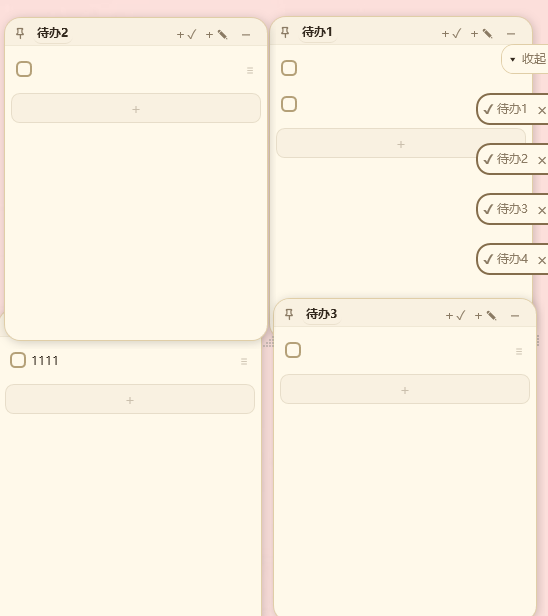
2、找到您希望优先展示的那张便签,点击便签左上角的置顶图标,系统会将该便签标记为置顶状态;
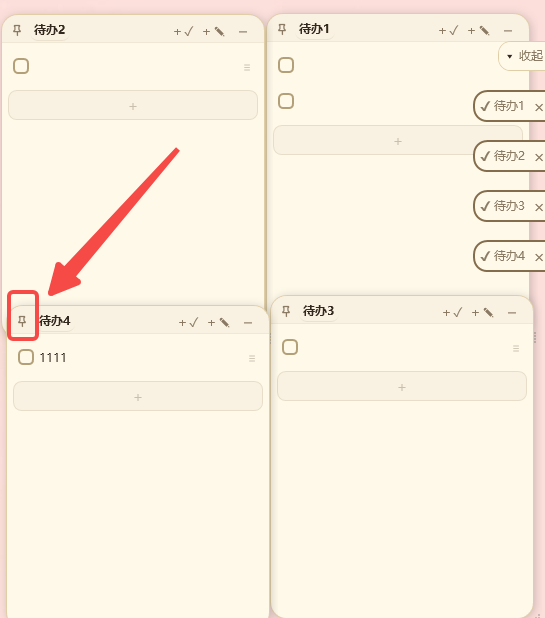
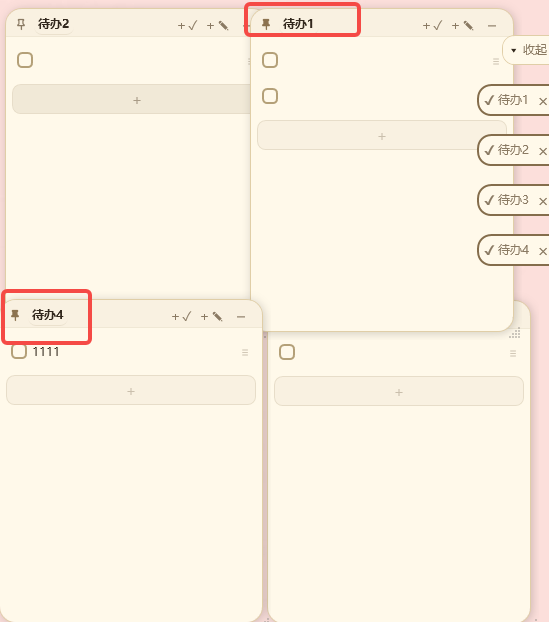
3、置顶成功后,该便签不会被其他新便签或旧便签遮挡,始终保持在首位;
PaperTodo功能特色
1、PaperTodo,桌案上的几张纸片
任务完成勾掉,灵感随手记下。每张纸片各自为一个独立窗口,无需主界面或登录账户;闲置时收起,化为屏幕侧边的一枚胶囊状标签。
2、桌面保持整洁,便将纸片收为胶囊
纸片并非关闭,而是暂存于当前屏幕的边缘序列。鼠标悬停即滑出,点击即可恢复原先展开形态;也可直接拖拽至另一块屏幕。
3、Markdown,三种阅览密度
原始内容保留全部标记痕迹;基础模式对语法附加浅色高亮;增强模式进一步梳理标题、列表、强调线与分隔结构。三种视图自动轮换展示,手动选定后即固定为你的偏好状态。
4、输入 !p,变为脚本胶囊
在笔记首行写下 !p 或 !power,其后内容将被视为PowerShell脚本。折叠为闪电标志的胶囊后,左键执行脚本,右键返回编辑状态;!pf / !powerf 则可将脚本递交至常驻进程运行。
PaperTodo常见问题
Q1、是否收费?需保持联网吗?
A:可免费使用,源码对外开放。常规操作无需连接网络,也无需注册账户。所有数据存放于本地,笔记及图片统一保存在单个LMDB文件中。
Q2、兼容哪些Windows系统版本?
A:适配Windows 10及Windows 11的x64位系统。
Q3、怎样进行数据备份与迁移?
A:退出PaperTodo后,直接复制完整程序文件夹即可。纸片内容、各项设置及笔记图片全部包含在内,具体数据存放于data.json与note-assets.lmdb两个文件中。
Q4、初次启动时SmartScreen提示是何原因?
A:项目暂未采购商业代码签名证书。选择“更多信息 → 仍要运行”即可继续,每台设备通常只需操作一次。也可在GitHub Release页面核对文件哈希值确认完整性。
Q5、能否更换界面主题与显示字体?
A:内置暖纸、墨、林、霞四套配色方案,支持跟随系统或手动切换浅色/深色模式。字体可选系统默认、微软雅黑、等线,也可放入自定义字体文件(papertodo.ttf或papertodo.otf)。
Q6、是否配备全局热键及启动参数?
A:可在设置中为显示、隐藏、切换、新建待办、新建笔记分别指定全局快捷键,同时支持左右队列1–9快速唤醒边缘胶囊。此外,支持通过启动参数(--show / --hide / --toggle / --new-todo / --new-note)配合外部热键工具或脚本调用。
PaperTodo个性亮点
1、纸片优先
无主窗口,无管理层级。每张纸片均为独立窗口,随时记录,完成即勾选,位置与内容自动留存。
2、多显示器支持
各屏幕边缘均有独立队列,拖动单枚胶囊即可切换位置或移至其他显示器。主胶囊可一键收起或展开全部纸片。
3、待办与笔记关联
待办条目可绑定笔记纸片,从任务行直接打开相关笔记内容。关联脚本后,还可按需启用「点击直接运行」功能。
4、本地图片存储
笔记纸支持插入本地图片,通过粘贴、拖拽或菜单选取均可添加。图片数据存放于本地LMDB文件内。
5、全局热键设定
支持为显示、隐藏、切换、新建待办、新建笔记绑定全局快捷键,并可通过左右队列1–9快速调取边缘胶囊。
6、WPF原生架构
完全基于WPF原生实现,非Electron或Web封装方案。启动迅速,内存占用量低,兼容高DPI显示与触控板手势操作。











-
本类热门推荐本类热门标签
-
详情
 CADe SIMU (模拟电气电路仿真软件)中文版V3.0
6.04MB / 3分
CADe SIMU (模拟电气电路仿真软件)中文版V3.0
6.04MB / 3分
-
详情
 简易多开 免费版V1.0
7KB / 3分
简易多开 免费版V1.0
7KB / 3分
-
详情
 balenaEtcher镜像制作软件 正式版v1.5.70
130.8MB / 3分
balenaEtcher镜像制作软件 正式版v1.5.70
130.8MB / 3分
-
详情
 Altova XMLSpy 官方版v2017
27.5MB / 3分
Altova XMLSpy 官方版v2017
27.5MB / 3分
-
详情
 Enterprise Architect 官方最新版v15.0
180MB / 3分
Enterprise Architect 官方最新版v15.0
180MB / 3分
-
详情
 Amtemu 2019 最新免费版v0.9.2
1.63MB / 3分
Amtemu 2019 最新免费版v0.9.2
1.63MB / 3分
-
详情
 橙子vr助手 官方电脑版v1.0.26
31.86MB / 3分
橙子vr助手 官方电脑版v1.0.26
31.86MB / 3分
-
详情

















装机必备软件
网友评论