


迅捷压缩软件怎么用?
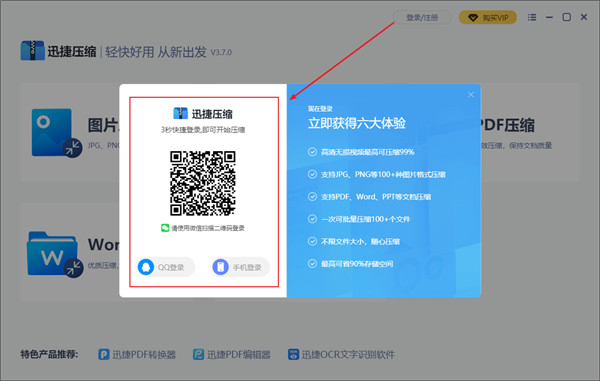
1、登录/注册
点击「登录/注册」,弹出登录窗口,用户可直接点击选择“QQ登录”、“微信登录”、“短信验证码登录”这三种方式进行注册并登录。
2、添加文件
用点击按钮或拖拽的方式添加需要处理的文档。注:不同功能在参数上可能会有所区别。添加文件

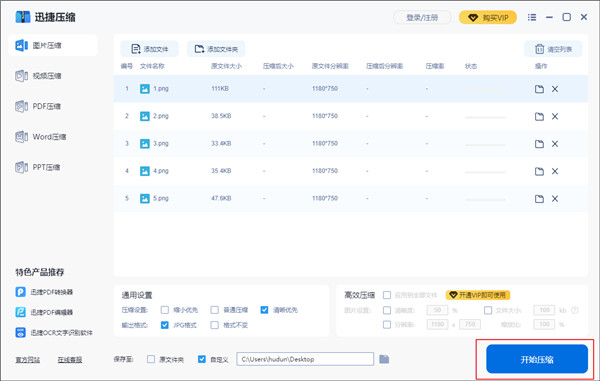
3、输出参数
添加好文件后对各项参数作出调整。注:不同功能在参数上可能会有所区别。输出参数

4、输出目录
在[保存至]设置文件经过处理后保存到电脑的位置。注:不同功能可能会有所区别。输出目录

5、开始压缩
点击[开始压缩]按钮,把添加好的文件根据所设参数进行处理。注:不同功能可能会有所区别。开始压缩
迅捷压缩软件个性亮点
1、高清无损视频最高可压缩99%;
2、兼容JPG、PNG等上百种图片格式压缩;
3、支持PDF、Word、PPT等办公文档压缩;
4、单次可批量处理100+个文件;
5、不限文件体积大小,随心执行压缩;
6、最高能节省90%的设备存储空间;
迅捷压缩软件常见问答
1、为什么用软件压缩PDF文件后,文件还是有点大?
答:请确认文档内是否全为文字,纯文字构成的PDF本身压缩空间有限。若觉得体积缩减不够,可在压缩选项里勾选【缩小优先】再次执行。
2、用软件压缩视频大小后,视频的清晰度会降低吗?
答:压缩视频时允许自由调节画面清晰度,大家可按需灵活调整。通常清晰度设定得越高,输出的视频体积也会相对偏大。
3、想要将视频的输出分辨率设置为640*480.软件可以实现吗?
软件允许自由设定输出分辨率,压缩前即可直接修改,并且内置了各类常规分辨率比例,完全能匹配日常需求。
4、用软件压缩图片大小后,图片像素会降低吗?
答:文件经过压缩后,画质难免会有轻微损耗。不过软件会尽力还原原图质感,并提供了缩小优先、普通优先、清晰优先三种模式,方便按需挑选。
迅捷压缩软件功能特色
1、图片压缩功能
支持对图片执行高清压缩,处理后的图片默认保存为JPG格式,处理迅速且画面依然清晰。
2、视频压缩功能
能够快速压缩视频分辨率,输出文件默认为MP4格式,还能通过调整视频FPS与BPS来精准控制体积。
3、PDF文件压缩功能
提供普通与高级两种PDF压缩模式,处理后的文档依然支持使用OCR识别来提取内容。
4、Word压缩功能
支持对Word文档进行高清压缩,处理完成的文件默认保存为docx格式。
5、PPT文件压缩功能
提供普通与高级两种PPT压缩模式,处理完成的文件默认保存为pptx格式。












-
本类热门推荐本类热门标签
-
详情
 7-Zip v18.5.0.0官方绿色版
1.57MB / 3分
7-Zip v18.5.0.0官方绿色版
1.57MB / 3分
-
详情
 2345好压 官方正式版v6.3.1.1
23.7MB / 3分
2345好压 官方正式版v6.3.1.1
23.7MB / 3分
-
详情
 bandzip解压软件 官方中文版v6.24
5.95MB / 3分
bandzip解压软件 官方中文版v6.24
5.95MB / 3分
-
详情
 布丁压缩 v1.4.5.20310中文版
12.72MB / 3分
布丁压缩 v1.4.5.20310中文版
12.72MB / 3分
-
详情
 PDFTool OCR (pdf压缩转换工具)官方版v1.4
50.55MB / 3分
PDFTool OCR (pdf压缩转换工具)官方版v1.4
50.55MB / 3分
-
详情
 WinArchiver (压缩解压软件)官方版v4.7
3.45MB / 3分
WinArchiver (压缩解压软件)官方版v4.7
3.45MB / 3分
-
详情
 英培UPX压缩工具 正式版v1.1.0.0
1.22MB / 3分
英培UPX压缩工具 正式版v1.1.0.0
1.22MB / 3分
-
详情






-
3 7-Zip增强版





装机必备软件
网友评论