


联想磁盘清理工具使用方法
1、下载解压后直接可以打开运行。
2、在软件主界面中可以看到有四个功能,选择对应的功能单击。
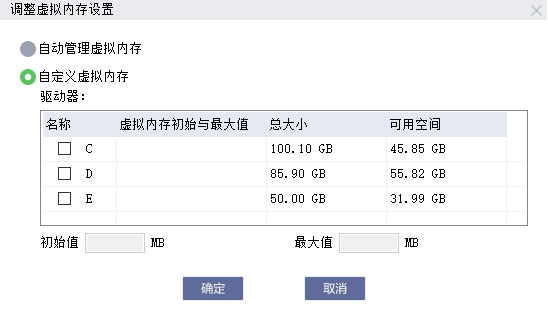
3、首先是调整虚拟内存,单击进入到此界面中,勾选需要调整的磁盘,在初始值和最大值处根据需要进行设置,然后单击“确定”即可。
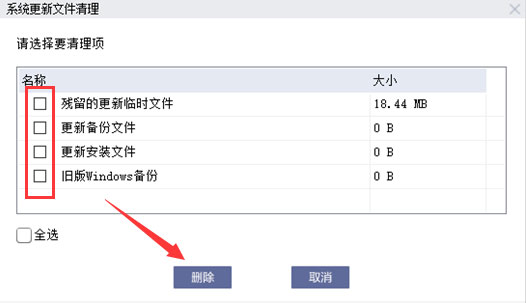
4、单击清理系统文件功能,在窗口中勾选更新的文件数据,单击删除即可。
5、单击清理垃圾文件,需要多等待一会儿,扫描完成后即可清理。
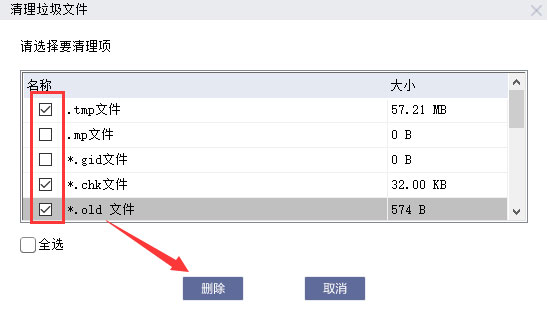
6、清理的方式也是一样的,先勾选再删除,支持一键全选,批量删除。
7、最后一个分析磁盘大文件,选择需要分析的磁盘,设置大文件的数量,然后单击确定。
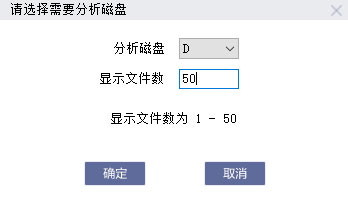
8、大文件从高到底进行排序,用户可以在查看相关信息后选择性的删除大文件。
联想磁盘清理工具功能特色
1、调整虚拟内存:
允许用户对系统磁盘的存储分配进行手动调节,能够依据当前磁盘的占用状况重新划分各分区容量。
2、清理系统文件:
自动检索计算机内的系统文件、注册表条目等内容,完成扫描后用户可自行勾选需要移除的项目。
3、清理垃圾文件:
自动搜寻磁盘中冗余的无用文件,扫描结束后支持一键全选并执行清除操作。
4、分析磁盘大文件:
程序可查找磁盘内体积较大的文件,用户能够挑选其中不再需要的项目进行删除,从而释放存储空间。
联想磁盘清理工具内容介绍
1、不依赖网络连接,能够在各类操作系统环境下直接执行磁盘清理任务。
2、自动实施系统文件检索,清理过程快捷且彻底。
3、易用性强,启动即可运行,省略安装步骤。
4、协助用户释放计算机存储容量。
5、除清除磁盘数据外,还可对磁盘存储空间进行统一调配与管理。
联想磁盘清理工具推荐理由
适用系统:Windows 10 64 位、Windows 11 64 位。
可用于清除 C 盘内的无用文件,增加可用存储容量。
C 盘中包含若干个人频繁使用的数据,本工具会对占用空间较为突出的文件夹进行扫描,这些文件夹并非缓存类垃圾,不能直接清除。我们仅会向您指出哪些文件夹占据较大空间,并附上对应的访问方式,具体删除与否由您自行判断操作。
虚拟内存通常默认设定在 C 盘,借助本工具可以灵活修改其大小与存储位置。
精品推荐
-

Geek Uninstaller Pro专业破解版
详情 -

Iobit Uninstaller汉化中文破解版
详情 -

AUTO Uninstaller密钥破解免费版
详情 -
AUTO Uninstaller
详情 -

MenuUninstaller(集成右键快捷软件卸载器)
详情 -

Windows Installer 冗余文件清理工具
详情 -

Office Uninstall(office完全卸载工具)
详情 -

Soft4Boost Any Uninstaller(电脑软件卸载工具)
详情 -

SetupProd OffScrub
详情 -

ESET Uninstaller(ESET产品卸载软件)
详情 -

Total Uninstall
详情 -

FreeMove
详情 -

HiBit Uninstaller(强制卸载流氓软件)
详情 -

hibit uninstaller免安装版
详情 -

Czkawka
详情 -

金山C盘清理大师
详情


-
本类热门推荐本类热门标签
-
详情
Soft4Boost Any Uninstaller(电脑软件卸载工具) 官方最新版v9.6.3.967
13.4MB / 3分
-
详情
Office Uninstall(office完全卸载工具) 免费版V1.8.3
948KB / 3分
-
详情
Windows Installer 冗余文件清理工具 绿色免费版v3.1.0.180
109KB / 3分
-
详情
MenuUninstaller(集成右键快捷软件卸载器) 中文版v1.23
704KB / 3分
-
详情
AUTO Uninstaller 8.9.05离线完整版
252MB / 3分
-
详情
AUTO Uninstaller密钥破解免费版 V8.8.79
252MB / 3分
-
详情
Iobit Uninstaller汉化中文破解版 V8.0.2.29
18.4MB / 3分
-
详情
-
1 联想软件卸载工具







装机必备软件
网友评论