


SigmaPlot 15安装教程
1、下载软件压缩包并完整解压,在解压目录中找到【SigmaplotInstaller】安装程序,右键选择以管理员身份运行。
2、进入安装向导界面,点击【Next】进入下一步安装流程。
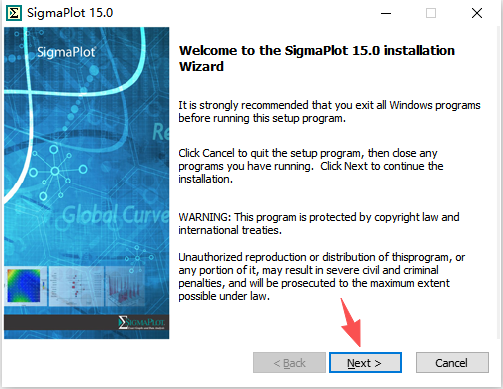
3、阅读软件许可协议,勾选同意条款选项,确认后继续点击【Next】。
4、个人信息栏前两项可随意输入英文内容,序列号栏准确填写:7755502237,核对无误后点击【Next】。
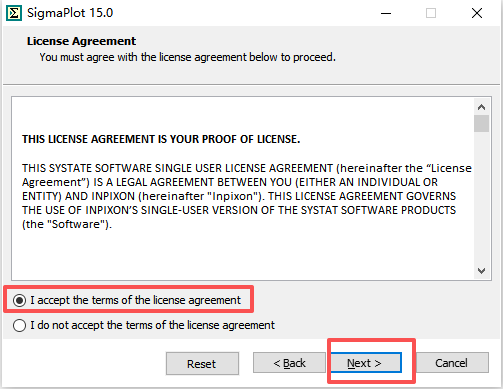
5、软件默认安装至C盘,可自主修改安装路径,建议安装在非中文、无特殊字符的磁盘目录,设置完成点击【Next】。
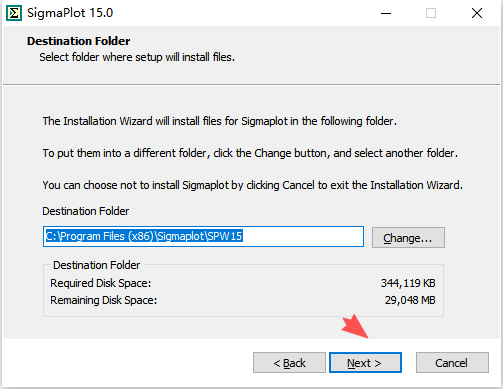
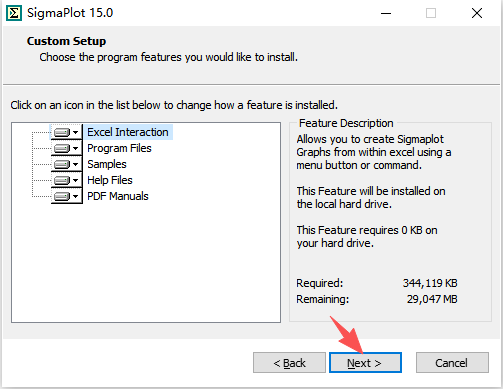
6、连续两次点击【Next】,确认安装参数并启动程序安装。
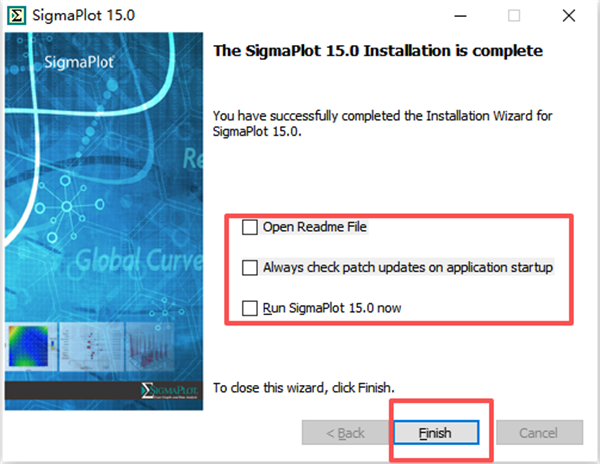
7、安装进度完成后,取消页面所有勾选选项,点击【Finish】结束安装流程。
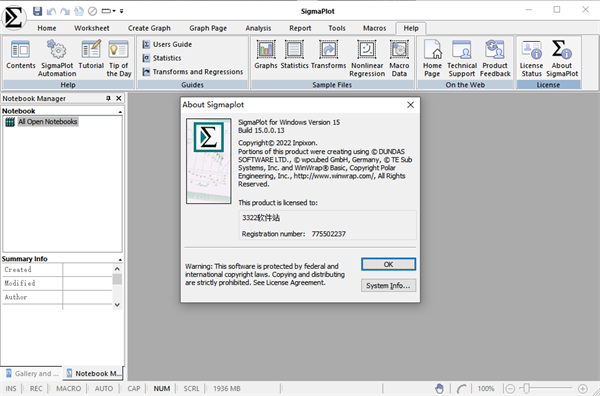
8、返回电脑桌面,双击SigmaPlot 15.0软件图标,即可正常启动程序,完成全部安装操作。
SigmaPlot 15作图实例教程
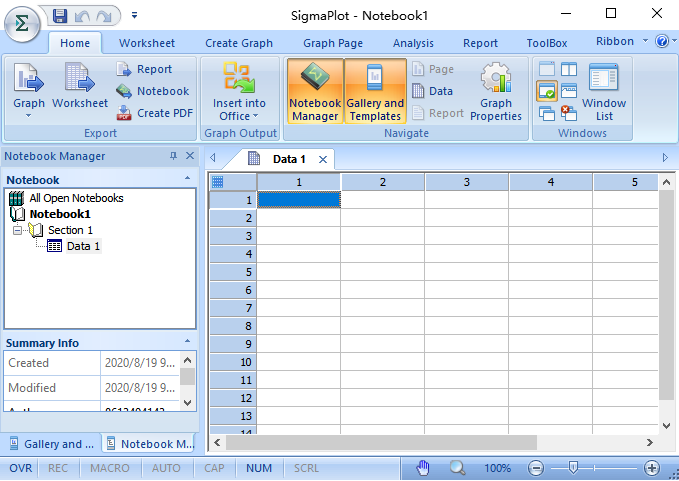
1、启动SigmaPlot软件,导入Excel数据,规范排版数据格式,将A列设置为X轴数据、B列设置为Y轴数据。
2、根据绘图需求选择对应图表类型,例如折线图、柱状图、散点图等,软件自动生成基础可视化图表。
3、如需修改图表参数、样式、配色与坐标轴属性,双击图表中心区域,即可调出参数设置面板,按需微调完成精细化制图。
SigmaPlot 15Win7系统启动报错修复方法(程序已停止工作)
部分Win7设备安装成功后,启动软件会弹出程序停止工作的报错,可通过修改启动设置解决。
1、打开电脑【文档】文件夹,找到SigmaPlot专属目录,进入SPW12子文件夹。
2、任选一个SigmaPlot 12.0 Notebook格式文件,双击打开运行。
3、点击页面左上角功能按钮,找到底部Options常规设置界面,取消Startup Screen启动界面的勾选。
4、保存设置后重启软件,报错问题即可彻底解决,程序可正常稳定运行。
SigmaPlot 15常见操作问题解答
1、线性回归绘制方法:选中目标数据集,将图表类型设置为散点图,右键图表选择曲线拟合功能,开启线性拟合模式,拟合公式与对应参数可在报告面板中查看导出。
2、柱状图制作方法:在图表类型库中选择对应样式,支持竖向柱状图、横向柱状图、三维柱状图三种主流样式,按需选用即可快速生成。
3、柱子宽度调节方法:双击图表坐标轴调出属性面板,点击左侧刻度选项,将刻度间隔改为手动模式,数值设置为5,即可自定义调整柱体宽度。
4、柱形图花纹与样式修改:支持导入Excel数据或手动录入数据,通过文件菜单栏导入外部数据表;创建图表后,在图形属性面板中自定义花纹、配色、边框样式,同时可设置页面边距,最后通过导出功能保存为各类图片格式。
SigmaPlot 15系统配置要求
适配系统:Windows Vista、Windows7、Windows8/8.1、Windows10全系64位/32位系统
处理器:2GHz及以上主频32位或64位处理器
运行内存:32位系统需2GB及以上内存,64位系统需4GB及以上内存
磁盘空间:预留300MB以上可用硬盘空间
运行环境:需配备光驱或正常网络连接,用于程序安装与组件加载
显示设备:800×600分辨率、256色及以上配置显示器

数据分析是在各行各业都非常重要的环节,通过数据分析工具,可以将有用的信息提取出来,对其进行统计和处理,并且可以数据可视化,从而更加便捷的将其展示出来。那么数据分析软件哪个最好用呢,在这里小编给大家整理了市面上主流的数据分析工具。




















-
本类热门推荐本类热门标签
-
详情
 苏打办公 最新版v2.0.0.1441
16.7MB / 3分
苏打办公 最新版v2.0.0.1441
16.7MB / 3分
-
详情
 project 2013 免费中文版(附激活密钥)
1KB / 3分
project 2013 免费中文版(附激活密钥)
1KB / 3分
-
详情
 ProjeQtOr (项目管理软件)最新版v9.0.2
50.67MB / 3分
ProjeQtOr (项目管理软件)最新版v9.0.2
50.67MB / 3分
-
详情
 DzzOffice开源版 最新源码版v2.02.1
19.22MB / 3分
DzzOffice开源版 最新源码版v2.02.1
19.22MB / 3分
-
详情
 Draw.io Desktop流程图绘制软件 便携免安装版v13.9.5
70.52MB / 3分
Draw.io Desktop流程图绘制软件 便携免安装版v13.9.5
70.52MB / 3分
-
详情
 project2016 官方版
540MB / 3分
project2016 官方版
540MB / 3分
-
详情
 华望云会议视频软件 官方版v3.6.1.8
22.76MB / 3分
华望云会议视频软件 官方版v3.6.1.8
22.76MB / 3分
-
详情








-
4 WPS2019







装机必备软件
网友评论