


艾奇LRC歌词制作编辑器使用教程
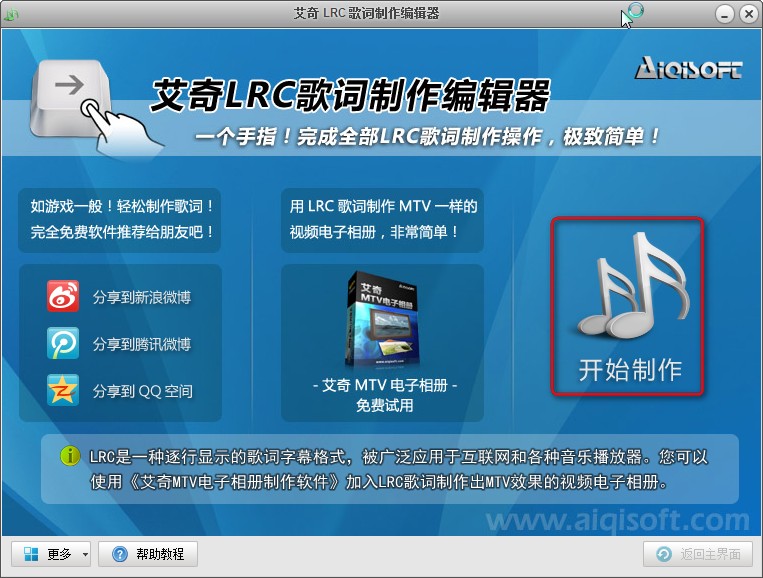
1、点击主界面“开始制作”按钮。
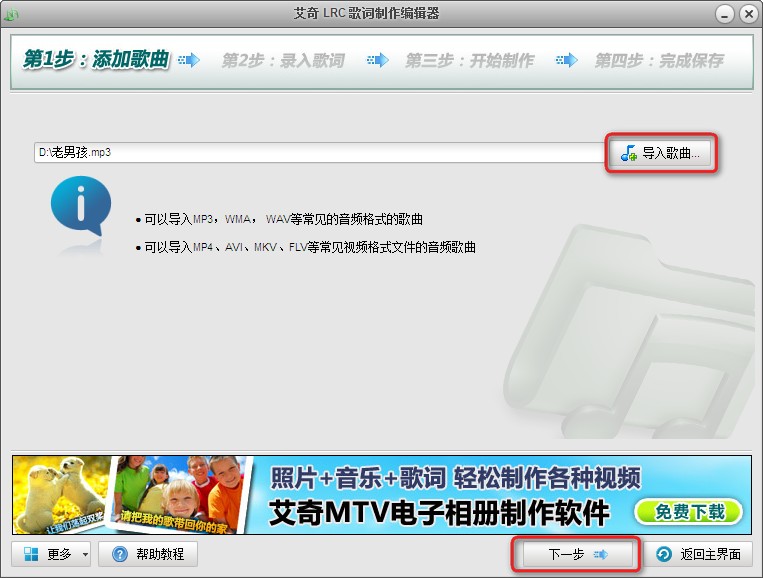
2、添加歌曲
制作歌词的第一步是导入歌曲,歌词制作时边听歌边制作。点击“导入歌曲”按钮导入歌曲文件,可以导入MP3、WMA、WAV等常见格式的音频文件,或者MP4、AVI、MKV、FLV等常见视频格式文件的音频歌曲,艾奇LRC歌词制作编辑器支持常见几乎所有的音视频格式。
导入好歌曲文件后,点击“下一步”按钮进入录入歌词的步骤。
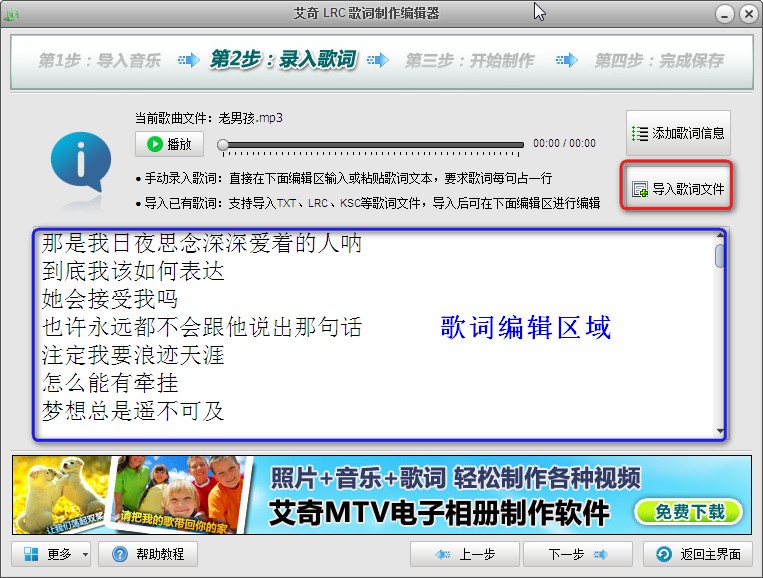
3、录入歌词
制作歌词的第二步是录入歌词。您可以手动直接输入歌词,也可以从其他地方复制并粘贴歌词文本到这里的歌词编辑区,或者您也可以导入已有歌词文件,目前软件支持导入TXT、LRC和KSC格式的歌词文件。
在歌词编辑区内,您可以重新对输入或导入的歌词文字重新进行编辑,要求:每句歌词一行,歌词中不要有标点符号,不要留有空行!
录入歌词文本完成后,点击“下一步”按钮即将开始制作歌词。
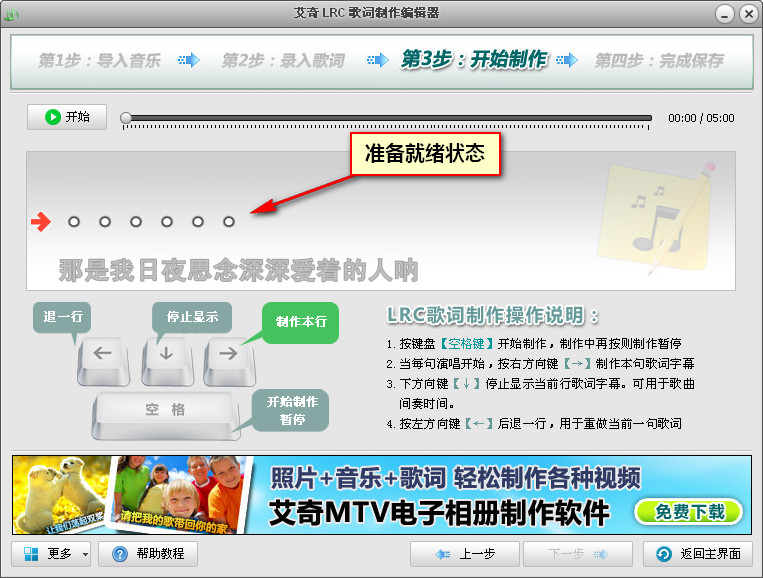
4、制作歌词
制作歌词的第三步是 “开始制作”。
【注意】若到此窗口没有显示歌词文字,则点击界面左下角的“更多”按钮,在弹出的菜单中选择“设置”,在打开的设置窗口中设置好“制作歌词”和“预览歌词”的字体即可。
直接敲击键盘的“空格”键,或者用鼠标点击界面左上角的 “ 开始 ” 按钮将开始制作,这时软件将开始播放歌曲文件,现在就可以随着歌曲的演唱,轻轻松松制作LRC歌词了。
艾奇LRC歌词制作编辑器特色介绍
1、支持丰富的音视频格式
兼容mp3/wma/wav/acc等各类音频文件,同时支持mp4/avi/flv等含有歌曲的音乐视频。常见的几十种音视频素材均可用于制作LRC歌词。
2、制作LRC只需4个步骤
全程引导式界面,操作流程清晰直观。仅需4个简单步骤,便能轻松完成LRC歌词的制作与编辑。
3、意想不到的极致简单
只需一个手指,惬意地听着音乐,每唱到一句按一下【→】方向键即可。制作流程极度简化,无需任何复杂的操作和编辑经验,会听歌就能制作LRC歌词。
4、直接保存为各种格式
制作完成后,除了可以保存为LRC字幕格式,还能直接输出为TXT、SRT等多种文本字幕格式。
艾奇LRC歌词制作编辑器价值特点
全程引导式界面:
软件提供清晰的步骤引导,用户只需按照提示完成四个简单步骤,即可轻松制作LRC歌词,无需任何复杂的操作经验。
处理音乐间奏:
针对歌曲中较长的间奏,用户可以通过按“↓”方向键标记,使当前行歌词暂时不显示,直到间奏结束后再继续制作下一句歌词,操作简单且实用。
修改和预览功能:
制作完成后,用户可以预览歌词的同步效果,若发现时间点不准确,还可以通过按“←”方向键退回修改,确保最终结果完美。
艾奇LRC歌词制作编辑器推荐理由
支持丰富的音视频格式:
艾奇LRC歌词制作编辑器支持多种常见的音频和视频格式,包括MP3、WMA、WAV、AAC等音频文件,以及MP4、AVI、FLV等包含音频的视频文件。这大大提高了软件的适用范围,几乎可以处理所有主流的音乐和视频资源。
内置播放器:
软件内置播放器,用户可以在听歌的同时制作、修改和预览歌词,实现“听歌、制作、修改、预览”的一体化操作,极大提升了使用效率。
精准的时间匹配:
通过简单的按键操作,用户可以精确记录歌词的时间点,确保歌词与音乐完美同步。制作过程只需敲击键盘的“→”方向键即可完成,非常直观和便捷。
多格式导出:
制作完成后,歌词可以保存为LRC、TXT或SRT等多种文本格式,方便在不同设备或音乐播放器中使用。






-
本类热门推荐本类热门标签
-
详情
 overture4(五线谱制作软件) 中文版
256.97MB / 3分
overture4(五线谱制作软件) 中文版
256.97MB / 3分
-
详情
 初音K歌助手 正式版V5.0
20.2MB / 3分
初音K歌助手 正式版V5.0
20.2MB / 3分
-
详情
 mixmeister fusion (DJ混音软件)中文汉化版v7.7.0.1
31MB / 3分
mixmeister fusion (DJ混音软件)中文汉化版v7.7.0.1
31MB / 3分
-
详情
 酷我K歌 免费官方版v3.2.0.6
14MB / 3分
酷我K歌 免费官方版v3.2.0.6
14MB / 3分
-
详情
 家庭卡拉OK点歌系统 简体中文版v2.3
3.28MB / 3分
家庭卡拉OK点歌系统 简体中文版v2.3
3.28MB / 3分
-
详情
 我爱K歌 官方版v1.7.1.1000
45.7MB / 3分
我爱K歌 官方版v1.7.1.1000
45.7MB / 3分
-
详情
 MVBOX卡拉OK播放器 官方版v7.0.0.4
64.2MB / 3分
MVBOX卡拉OK播放器 官方版v7.0.0.4
64.2MB / 3分
-
详情
-
8 亲宝儿歌播放器










装机必备软件
网友评论