


快转pdf格式转换器怎么用
1、打开快转PDF格式转换器软件,点击PDF转Word,进行相关操作(以8.10版本为例)
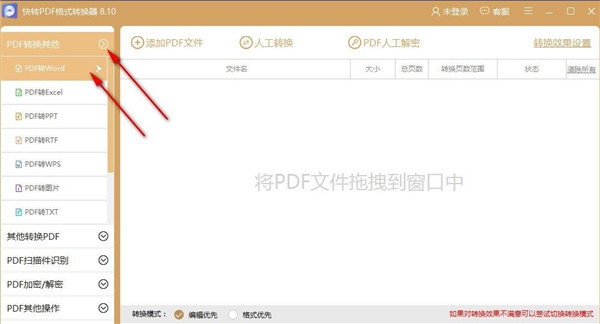
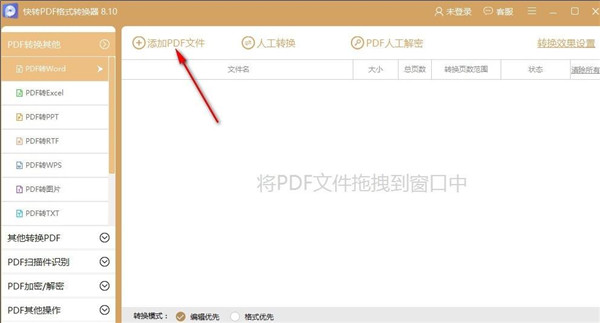
2、点击添加PDF文件,在本地选择您需要的PDF文件,添加至软件
3、点击转换效果设置,可对相应的格式转换进行设置,自由选择

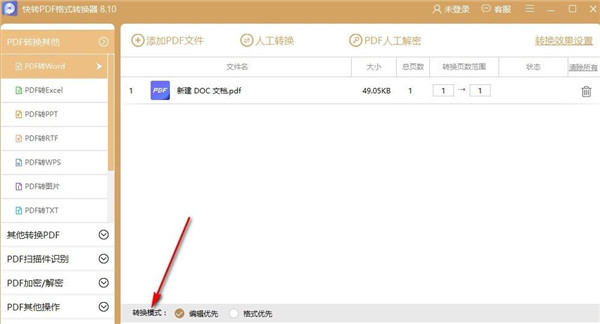
4、选择转换模式,选择相应的选项,勾选即可进行选择
5、设置保存路径,可选择保存到原文件相同的目录,快速选择
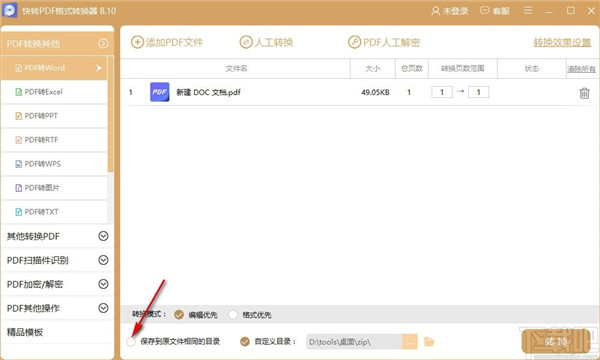
6、勾选自定义目录,点击省略号按钮,浏览文件夹,选择一个文件夹进行设置

7、最后完成所有设置后,点击转换即可快速进行转换
快转pdf格式转换器个性亮点
1、卓越的转换效能:具备极其出色的文件转换效率,不仅处理速度极快,而且最终的转换效果十分理想。
2、内容完整保留:在进行文档格式转换的过程中,能够严格保证原始文档内容的完整性,绝不丢失任何关键信息。
3、极简人性化操作:软件采用了极其简单、方便且人性化的交互设计,让用户能够轻松上手,毫无学习门槛。
4、纯净无干扰体验:整体界面与运行环境干净整洁,绝不捆绑任何多余的插件与冗余功能,为用户带来舒心的使用体验。
快转pdf格式转换器功能介绍
1、基础格式转换:提供简便快捷的文件格式转换功能,满足日常基础需求。
2、Office格式支持:能够直接将PDF文档转换为常见的Office系列文件,方便二次编辑。
3、WPS格式支持:全面兼容国产办公软件,支持将PDF转换为WPS系列文件。
4、海量格式兼容:支持多种多样的文件格式转换,全方位满足用户的各类格式转换需求。
5、图片精准提取:内置图片提取功能,允许用户直接从PDF文档的任意页面中一键提取所需图片。
6、文档密码保护:支持密码设置功能,用户可以直接在软件内为当前的PDF文件设置访问密码,保障文档安全。
7、智能扫描识别:提供扫描功能,当用户需要识别PDF中的文字内容时,可以直接选择该功能进行精准提取。
8、多文件合并:支持批量合并功能,用户只需将多个PDF文件添加到软件中,即可一键执行合并操作。
9、智能排版与语言检测:支持使用等宽字符间距并保持原有的字符间距,同时能够自动检测文档的语言类型,确保排版美观准确。
快转pdf格式转换器推荐理由
1、灵活的文档合并:支持将多个零散的PDF文件无缝归并为一个完整的文档,方便统一管理。
2、精准的角度旋转:提供向左或向右旋转功能,并允许用户自定义具体的旋转角度,轻松修正页面方向。
3、便捷的图片提取:能够直接从PDF文档中精准提取出所需的图像文件,省去繁琐的截图步骤。
4、高效的体积压缩:具备强大的文件瘦身能力,可大幅缩减PDF文件体积,让网络分享与本地存储变得更加轻松。
5、多样的页面拆分:支持将多页的PDF文件拆分为多个独立页面,并提供多种不同的拆分形式,满足个性化需求。
6、极简的交互界面:采用直观明了的用户场景布局,用户只需简单几步操作,便能迅速且顺利地完成各项任务。
7、自定义转换范围:在转换PDF时,支持用户自行设定需要转换的具体页面,避免无效操作,提升处理效率。
相关版本

精品推荐
-

诺诚NC转换器
详情 -

Remo Convert OST to PST(ost转pst软件)
详情 -

迅捷文字转语音
详情 -

Shoviv OST to PST(ost转pst软件)
详情 -

PDFtoImage Converter(pdf转图片免费软件)
详情 -

嗨格式PDF转换器免费VIP会员破解版
详情 -

哔哩哔哩BV号转AV号工具(bv2av)
详情 -

格式工厂
详情 -

PDF Candy Desktop(多功能PDF工具)
详情 -

IC客栈(M1卡格式转换工具)
详情 -

云动PDF转换器
详情 -

Paragon APFS for Windows破解版
详情 -

WhisperDesktop
详情 -

TransMagic R12
详情 -

OZIP转ZIP刷机包工具
详情 -

Softaken EML to PST Converter
详情


-
本类热门推荐本类热门标签
-
详情
格式工厂 官方正式版v5.8.1.0
99.42MB / 3分
-
详情
 Pandoc (通用文档转换器)官方中文版v2.9.2.1
49.59MB / 3分
Pandoc (通用文档转换器)官方中文版v2.9.2.1
49.59MB / 3分
-
详情
哔哩哔哩BV号转AV号工具(bv2av) 免费版v1.6
5KB / 3分
-
详情
嗨格式PDF转换器免费VIP会员破解版 V1.0.12.66
44MB / 3分
-
详情
PDFtoImage Converter(pdf转图片免费软件) 无水印破解版v4.2.2.1
26.5MB / 3分
-
详情
Shoviv OST to PST(ost转pst软件) 破解版v9.4
22.88MB / 3分
-
详情
迅捷文字转语音 免费版V1.0.0.1
1.05MB / 3分
-
详情
















装机必备软件
网友评论