


PDF Candy Desktop使用方法
1、本站获取程序压缩包,完成解压操作,调取程序全部源文件。
2、软件无需安装部署,双击对应exe运行文件,即可直接开启程序。
3、启动桌面程序,在功能列表中点选JPG转PDF对应功能入口。
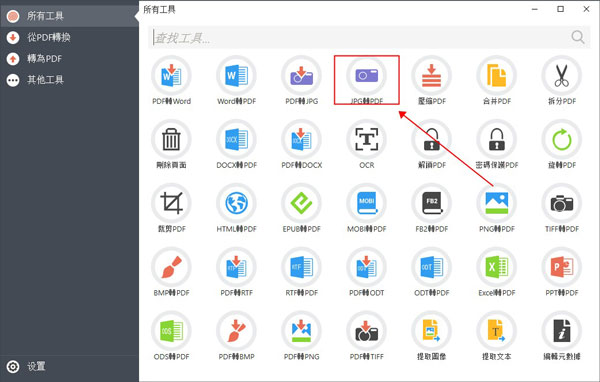
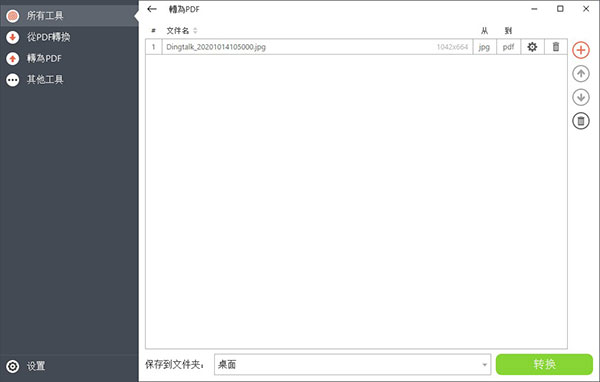
4、调取本地文件夹,选中需要完成格式转换的图片素材并确认选取。
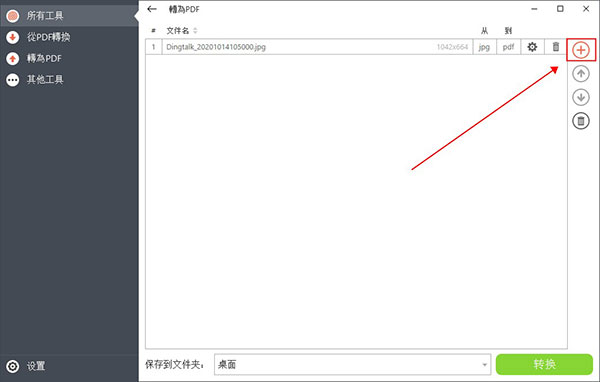
5、点击页面右上方加号按键,批量增补图片素材,完成多文件一并处理。
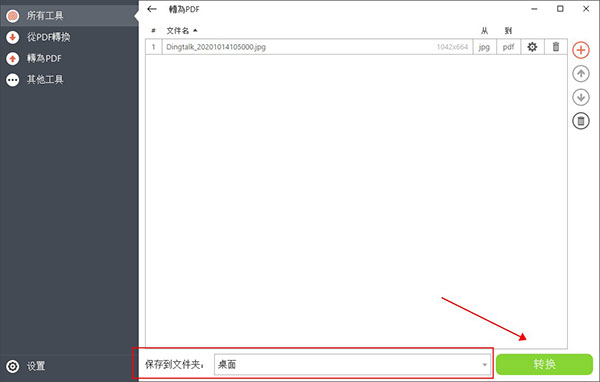
6、敲定成品文件存储文件夹,确认路径后点击转换按钮启动任务。
7、后台自动执行格式转码,耗时依托图片体量浮动,静待程序运行即可。
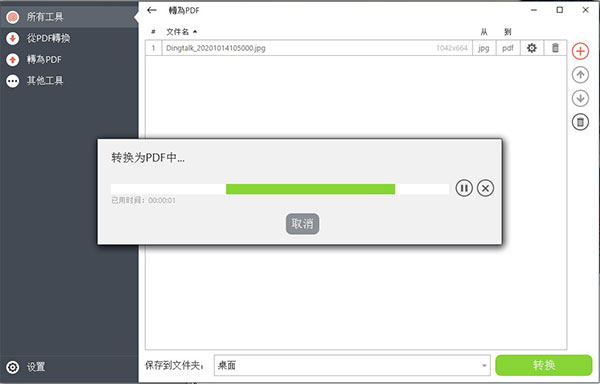
8、任务运行完毕后弹窗提示,点击确认收尾,也可二次编辑输出文件。
PDF Candy Desktop(多功能PDF工具)核心亮点
1. 内置四十余项PDF工具,编辑转换合一,一站式处理全部文档需求。
2. 十余种格式双向互转,办公图文格式互通,适配多类办公文件。
3. 搭载OCR文字识别,扫描PDF提取文字,盘活纸质电子档案。
4. 支持文档批量处理,多文件同步操作,大幅提升办公处理效率。
5. PDF加密解密双功能,上锁防护解锁文档,管控文档使用权限。
6. 页面裁切拆分合并,自由整编页码,灵活调整PDF文档结构。
PDF Candy Desktop(多功能PDF工具)推荐理由
1. 桌面端专业办公工具,轻量化替代笨重办公软件,适配职场办公。
2. 拖拽式极简操作,界面分区清晰,零基础新手快速上手使用。
3. 文档处理无损保真,排版图文不乱码,保留原版文档格式画质。
4. 无每日处理次数限制,大批量办公文件可无限制批量加工。
5. 免登录免注册激活,开箱即用,省去账号绑定繁琐流程。
6. 兼顾学生职场场景,论文报表均可处理,适配多元文档编辑。
PDF Candy Desktop(多功能PDF工具)自身优势
1. 程序占用内存低,硬件适配要求低,老旧电脑也能流畅运行。
2. 全程零广告无捆绑插件,办公界面纯净,无弹窗干扰处理流程。
3. 支持离线本地运行,无需联网上传,保护涉密办公文档隐私。
4. 适配Windows全系系统,兼容性强,安装运行无系统报错问题。
5. 不上传本地源文件,不外泄数据,筑牢企业办公文档安全防线。
6. 处理运算速度快,大体积文档快速解析,缩减办公等待时长。
PDF Candy Desktop(多功能PDF工具)常见问题
1. 问:转换后文档排版错乱怎么办?
答:勾选版式复原选项,重新导入文件转换,即可还原原始文档版式布局。
2. 问:离线状态能否正常处理文件?
答:支持全功能离线运行,无需网络,本地即可完成全部PDF编辑操作。
3. 问:OCR识别模糊文字准确率低?
答:优化文件清晰度后导入,提升识别精度,修正少量文字误差即可。
4. 问:加密PDF无法解锁怎么办?
答:输入原始文档密码,即可一键解密,无密码高强度文件无法破解。
5. 问:支持超大PDF批量处理吗?
答:支持大容量文件批量加工,无文件大小限制,适配大型办公档案处理。
标签: 多功能PDF工具
精品推荐
-

诺诚NC转换器
详情 -

Remo Convert OST to PST(ost转pst软件)
详情 -

迅捷文字转语音
详情 -

Shoviv OST to PST(ost转pst软件)
详情 -

PDFtoImage Converter(pdf转图片免费软件)
详情 -

嗨格式PDF转换器免费VIP会员破解版
详情 -

哔哩哔哩BV号转AV号工具(bv2av)
详情 -

格式工厂
详情 -

OZIP转ZIP刷机包工具
详情 -

ntleas转区工具
详情 -

Ncm转mp3拖一拖工具
详情 -

NTLEA
详情 -

Softaken NSF to PST Converter
详情 -

WhisperDesktop
详情 -

DATAKIT CrossManager2022中文破解版
详情 -

金山PDF转Word
详情


-
本类热门推荐本类热门标签
-
详情
格式工厂 官方正式版v5.8.1.0
99.42MB / 3分
-
详情
 Pandoc (通用文档转换器)官方中文版v2.9.2.1
49.59MB / 3分
Pandoc (通用文档转换器)官方中文版v2.9.2.1
49.59MB / 3分
-
详情
哔哩哔哩BV号转AV号工具(bv2av) 免费版v1.6
5KB / 3分
-
详情
嗨格式PDF转换器免费VIP会员破解版 V1.0.12.66
44MB / 3分
-
详情
PDFtoImage Converter(pdf转图片免费软件) 无水印破解版v4.2.2.1
26.5MB / 3分
-
详情
Shoviv OST to PST(ost转pst软件) 破解版v9.4
22.88MB / 3分
-
详情
迅捷文字转语音 免费版V1.0.0.1
1.05MB / 3分
-
详情
















装机必备软件
网友评论