


LeafView图片查看完整操作步骤
1、启动 LeafView 程序,点页面左上角【文件】选项,在弹出菜单里选中【打开】选项。
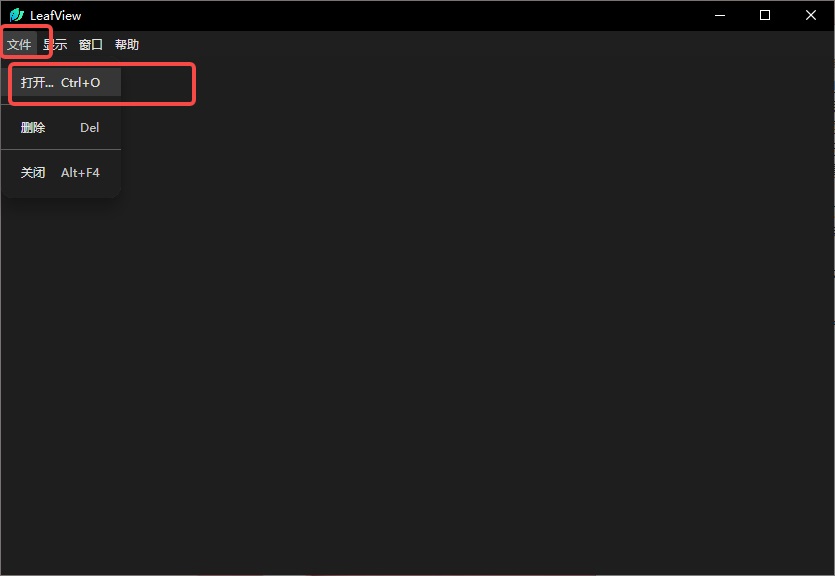
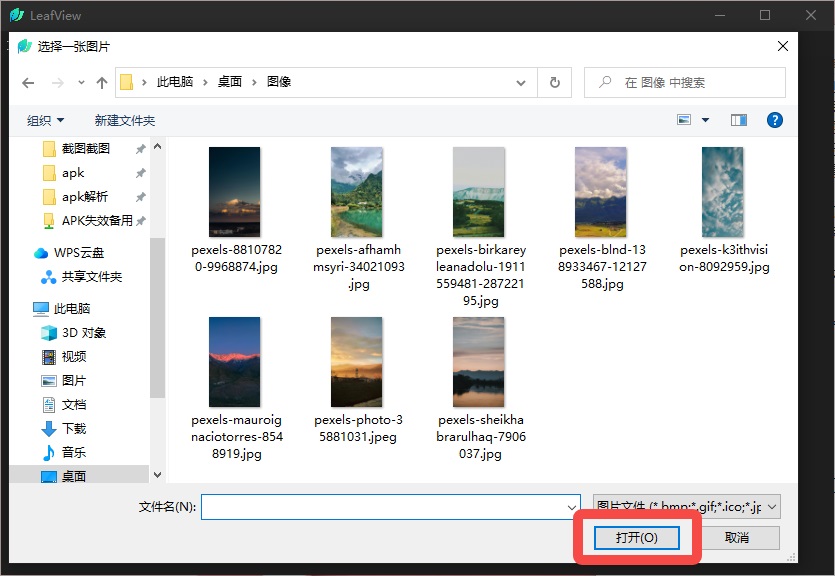
2、跳转文件夹浏览窗口,定位存放图片的目录,选中目标图片后确认打开操作。
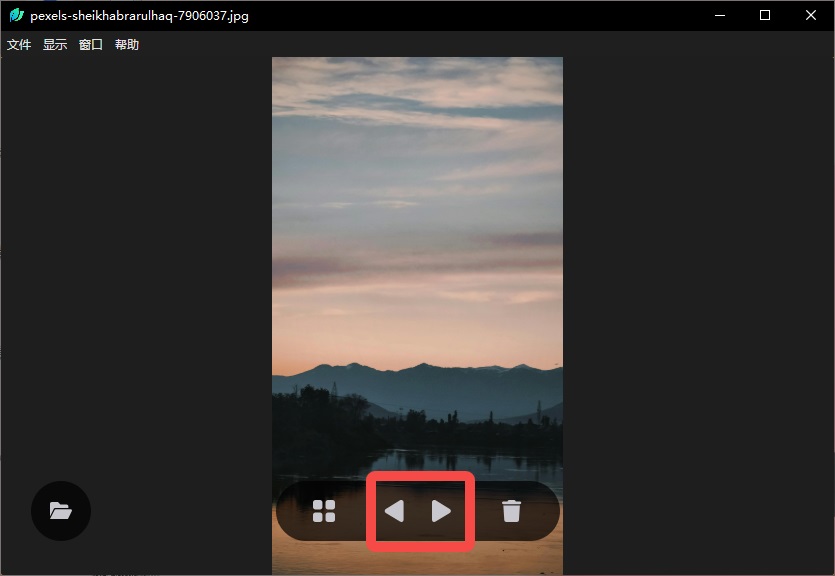
3、进入图片浏览界面,光标移到图片底端调出操作栏,点方向箭头翻阅多张图片。
4、点击工具栏四点样式图标,页面展示形式会变更为多图网格排布模式。
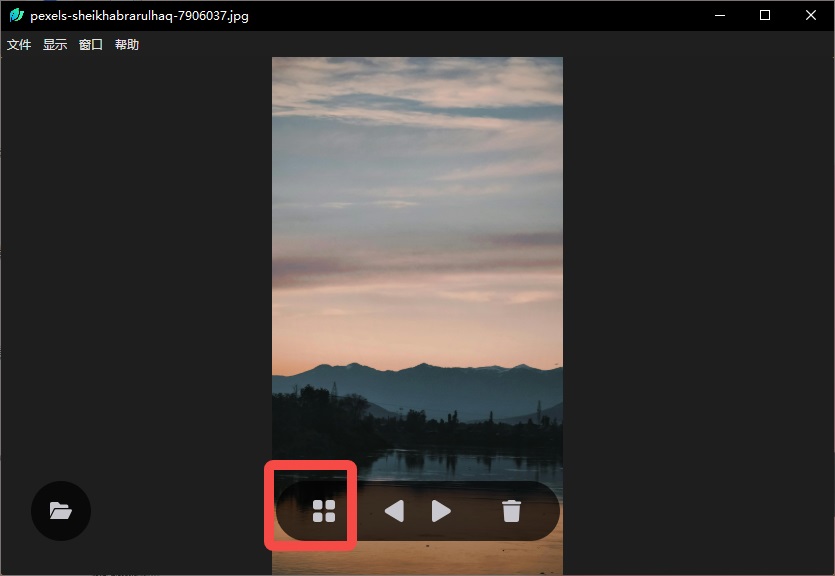
5、网格排布界面里,单击任意一张缩略图,就能单独调取这张图片完整预览。
LeafView图片查看器亮点
1. 界面极简纯净,无弹窗广告,界面无冗余功能,视觉清爽干净。
2. 适配多类图片格式,兼顾常规图与专业RAW、PSD格式文件。
3. 地图式操控逻辑,拖拽平移、滚轮缩放,操作顺滑贴合使用习惯。
4. 内置缩略网格视图,批量预览文件夹图片,素材筛选更高效。
5. 搭载多语言系统,适配多国用户,覆盖不同使用人群需求。
6. 支持硬件加速渲染,大图加载无卡顿,画面成像清晰无损。
LeafView图片查看器推荐理由
1. 开源免费无付费捆绑,无需开通会员,全功能开放免费使用。
2. 跨平台兼容运行,适配Windows、macOS、Linux全主流电脑系统。
3. 兼顾日常看图与设计素材预览,适配办公、摄影多场景使用。
4. 自带幻灯片轮播功能,无需额外设置,一键完成图片自动播放。
5. 搭配全套快捷键,快速切换、旋转图片,大幅提升浏览效率。
6. 绿色免安装版本可选,解压即用,不捆绑后台常驻程序。
LeafView图片查看器优势
1. 软件本体体积小巧,内存占用极低,不会拖累电脑运行速度。
2. 对比系统自带工具,格式兼容性更强,破解格式打不开难题。
3. 摒弃冗余编辑功能,专注看图核心,程序启动响应速度超快。
4. 支持文件夹联动浏览,无需反复弹窗,一键切换同目录图片。
5. 适配触控手势操作,笔记本、触控设备操作交互更人性化。
6. 数据私密性强,不上传本地图片,守护用户图片文件隐私安全。
LeafView图片查看器软件常见问题
1. 问:部分RAW格式图片无法打开怎么办?
答:更新软件至最新版本,补充解码器,重启软件即可正常解析专业RAW图片。
2. 问:启动软件加载速度突然变慢如何解决?
答:清空软件缓存文件,关闭后台冗余程序,释放内存即可恢复启动速度。
3. 问:能否自定义图片缩放、浏览快捷键?
答:支持自定义快捷键,进入设置界面即可修改各项操作快捷指令。
4. 问:macOS端打开软件提示权限不足?
答:在系统隐私设置开启文件访问权限,授权后即可读取本地图片文件夹。
5. 问:幻灯片播放能否调整切换时长?
答:可以,打开幻灯片设置面板,自由调节图片切换间隔与播放速度。


图片浏览器下载专题是小编将电脑看图软件整合而来,因为有用户咨询电脑看图软件哪个好用,所以小编将图片查看工具进行收集,有需要的用户可以在这个页面进行选择,这些图片浏览工具拥有非常便利的换图方式,快下载使用吧!






















-
本类热门推荐本类热门标签
-
详情
 蜜蜂图片查看器免费版(极速看图软件) 最新版v5.48
7.7MB / 3分
蜜蜂图片查看器免费版(极速看图软件) 最新版v5.48
7.7MB / 3分
-
详情
 天正看图器 最新免费官方版v4.0
67MB / 3分
天正看图器 最新免费官方版v4.0
67MB / 3分
-
详情
 天正cad插件 最新版v9.0
161.78MB / 3分
天正cad插件 最新版v9.0
161.78MB / 3分
-
详情
 WPS看图软件 最新版V3.0.0.5
21.1MB / 3分
WPS看图软件 最新版V3.0.0.5
21.1MB / 3分
-
详情
 光影看图电脑版 官方版v4.5.9.235
35.15MB / 3分
光影看图电脑版 官方版v4.5.9.235
35.15MB / 3分
-
详情
 VR全景图查看器(VRLook) 免费版V1.0
15.12MB / 3分
VR全景图查看器(VRLook) 免费版V1.0
15.12MB / 3分
-
详情
 广联达CAD快速看图 VIP破解电脑版v5.9.4.60
28.7MB / 3分
广联达CAD快速看图 VIP破解电脑版v5.9.4.60
28.7MB / 3分
-
详情












装机必备软件
网友评论