


Imagine设置中文方式
1、找到(Options)标识,点开程序选项面板。
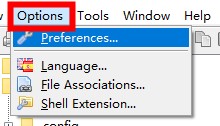
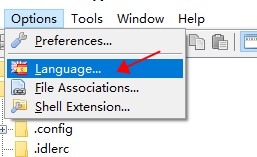
2、找到(Language)栏目,单击对应语言选项。
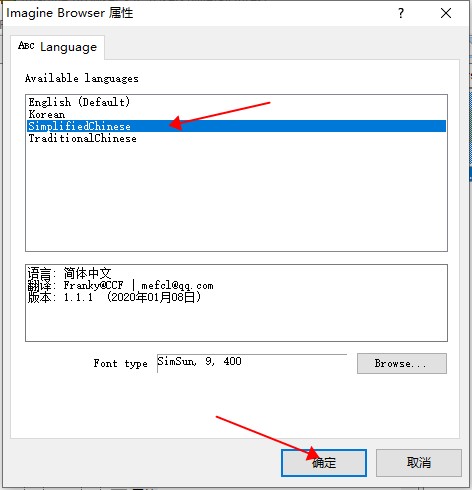
3、选中Simplified Chinese选项,按下确认按键即可完成切换。
软件安装完成后默认适配中文界面,按需切换其余语种也可直接操作。
Imagine亮点
1. 适配海量图像格式,兼容RAW、动图及小众归档图像文件。
2. 机身轻量化设计,运行低耗资源,不占用设备运行内存。
3. 自带批量处理模块,一键完成图片转换、重命名操作。
4. 内置动图解析功能,可精准完成视频帧、动画帧提取工作。
5. 界面极简原生,贴合系统资源管理器逻辑,上手零学习门槛。
6. 支持图像元数据查看,完整调取EXIF、IPTC各类参数信息。
Imagine推荐理由
1. 兼顾大众与专业人群,日常看图、文创办公均可适配使用。
2. 免安装绿色运行,无捆绑插件,不会推送冗余广告弹窗。
3. 读图响应速度快,大容量高清图片也可秒加载预览。
14. 自定义空间充足,支持界面、功能快捷键随心调试设置。
4. 适配多国语言,适配海内外不同用户日常使用需求。
5. 适配系统底层,兼容主流电脑系统,版本适配性极强。
6. 免费开源使用,无需付费订阅,降低图像工具使用成本。
Imagine优势
1. 能耗优势突出,后台静默运行,不拖累设备整体运行速率。
2. 格式壁垒更低,远超常规看图软件文件兼容覆盖范围。
3. 集成编辑、预览、解析功能,一站式替代多款细分工具。
4. 注册表无冗余写入,长期使用不会造成系统垃圾堆积。
5. 支持插件拓展,可对接办公、设计工具延伸使用场景。
6. 幻灯片播放流畅,自带平铺视图,图库管理效率更高。
Imagine常见问题
1. 问:无法打开小众特种图像文件怎么办?
答:更新软件内置解码包,重启软件即可适配,无需额外加装辅助工具。
2. 问:批量处理文件出现任务中断如何解决?
答:排查文件权限与文件损坏问题,剔除破损文件后重启批量任务即可。
3. 问:界面字体显示模糊该如何调试?
答:进入软件设置面板,匹配系统分辨率,重置界面渲染参数即可修复。
4. 问:能否离线完成全部图像处理操作?
答:支持全程离线运行,所有本地图像处理无需联网,保障文件私密性。
5. 问:数据配置如何迁移至新设备?
答:拷贝软件ini配置文件,粘贴至新设备软件根目录即可一键迁移参数。



图片浏览器下载专题是小编将电脑看图软件整合而来,因为有用户咨询电脑看图软件哪个好用,所以小编将图片查看工具进行收集,有需要的用户可以在这个页面进行选择,这些图片浏览工具拥有非常便利的换图方式,快下载使用吧!






















-
本类热门推荐本类热门标签
-
详情
 蜜蜂图片查看器免费版(极速看图软件) 最新版v5.48
7.7MB / 3分
蜜蜂图片查看器免费版(极速看图软件) 最新版v5.48
7.7MB / 3分
-
详情
 天正看图器 最新免费官方版v4.0
67MB / 3分
天正看图器 最新免费官方版v4.0
67MB / 3分
-
详情
 天正cad插件 最新版v9.0
161.78MB / 3分
天正cad插件 最新版v9.0
161.78MB / 3分
-
详情
 WPS看图软件 最新版V3.0.0.5
21.1MB / 3分
WPS看图软件 最新版V3.0.0.5
21.1MB / 3分
-
详情
 光影看图电脑版 官方版v4.5.9.235
35.15MB / 3分
光影看图电脑版 官方版v4.5.9.235
35.15MB / 3分
-
详情
 VR全景图查看器(VRLook) 免费版V1.0
15.12MB / 3分
VR全景图查看器(VRLook) 免费版V1.0
15.12MB / 3分
-
详情
 广联达CAD快速看图 VIP破解电脑版v5.9.4.60
28.7MB / 3分
广联达CAD快速看图 VIP破解电脑版v5.9.4.60
28.7MB / 3分
-
详情












装机必备软件
网友评论