


使用教程
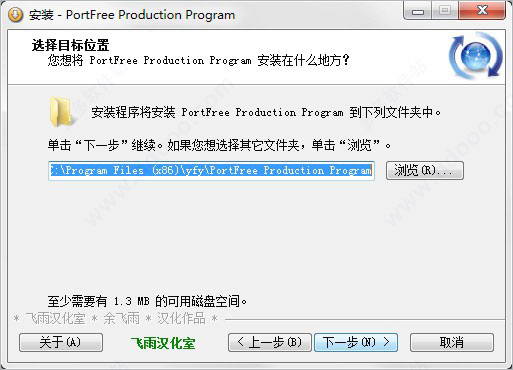
1、在本站下载并解压工具压缩包,双击运行“updjgshgj.exe”程序完成安装,软件默认中文界面,上手操作无压力。
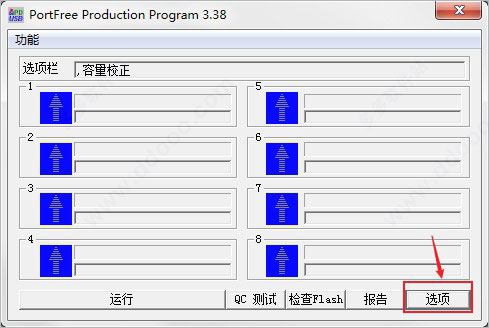
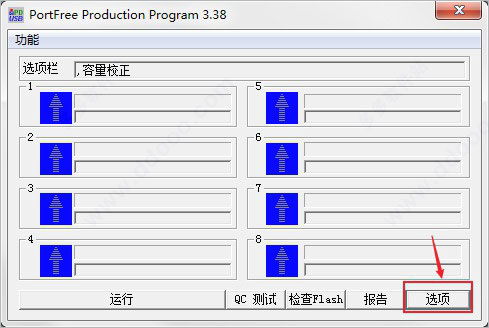
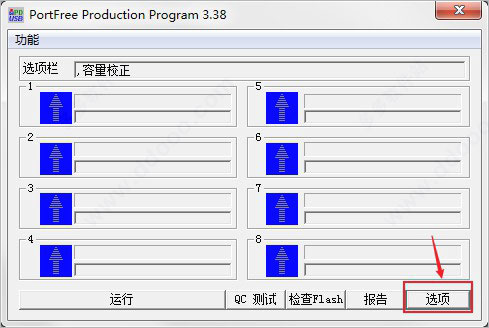
2、将需要修复的U盘插入电脑USB接口,等待设备识别成功后,在软件主界面右下角点击选项按钮。
3、弹出选项设置窗口,切换至其他设置页面,在类型选项中勾选对应的设备类型,匹配当前U盘设备。
4、进入容量校正功能栏目,可直接选择预设的U盘容量参数,若无适配选项,可点击添加自定义容量规格。
5、支持自由手动输入参数,自定义设置所需的U盘容量,适配各类扩容、容量异常的U盘校正需求。
6、点击Flash测试功能,勾选低格格式化操作,可按需选择模式,所有模块全盘低格,正常模块仅格式化完好扇区。
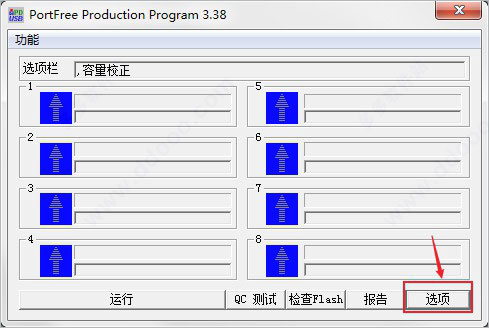
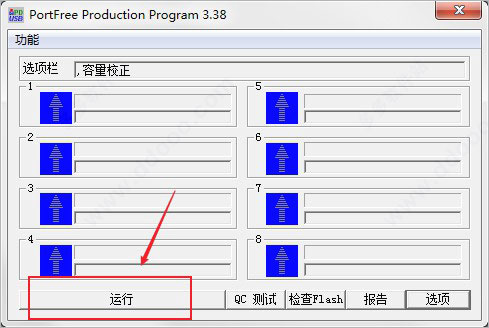
7、全部参数设置完成后点击确定保存配置,返回软件主界面,点击运行按钮,即可启动U盘低格与修复流程。
特别提醒
1、日常使用U盘需规范插拔,遵循正常操作顺序,避免暴力插拔,有效预防U盘硬件损坏。
2、本工具仅修复U盘格式化故障、逻辑错误,无法修复芯片损坏、断裂等物理性硬件故障。
3、低级格式化操作会彻底清除U盘内所有数据、文件与资料,操作前务必提前备份重要内容。
4、仅在U盘无法正常读取、格式化、使用异常时启动修复,日常正常使用无需进行低格操作。
5、下载工具前可在电脑设备管理器查看U盘控制芯片型号,匹配对应的量产低格工具,提升修复成功率。
功能特色
1、可有效屏蔽磁盘坏道,修复磁盘逻辑故障,延长U盘、硬盘存储设备使用寿命,彻底清除顽固病毒与残留数据。
2、软件为绿色纯净版本,无病毒、无捆绑插件、无弹窗广告,运行安全稳定,不会影响电脑系统。
3、参数设置自由度高,支持自定义容量校正、分区格式化等操作,满足高阶用户的精细化设备修复需求。
常见问题
一、U盘无法格式化解决方法
1、病毒查杀修复:U盘无法格式化可能是病毒拦截导致,右键U盘盘符,使用任意杀毒软件全盘查杀,清除病毒后再次尝试格式化操作。
2、系统磁盘查错修复:插入U盘,右键打开U盘属性,切换至工具栏目,点击开始检查,自动扫描并修复磁盘错误,修复完成后重试格式化。
3、命令强制格式化:按下Win+R快捷键打开运行窗口,输入CMD回车进入命令界面,通过系统指令强制解除磁盘占用限制。
4、输入格式化指令:输入【Format X: /x】命令,X替换为实际U盘盘符,强制卸下磁盘卷、清除占用句柄,解决大部分格式化失败问题。
标签: u盘低级格式化工具
相关版本











-
本类热门推荐本类热门标签
-
详情
 博帝格式化软件 绿色版V2.10.0.4
241KB / 3分
博帝格式化软件 绿色版V2.10.0.4
241KB / 3分
-
详情
 大白菜U盘启动盘制作工具 绿色安装版v5.0
367.18MB / 3分
大白菜U盘启动盘制作工具 绿色安装版v5.0
367.18MB / 3分
-
详情
 凤凰系统u盘安装工具 最新版V1.0.1
342KB / 3分
凤凰系统u盘安装工具 最新版V1.0.1
342KB / 3分
-
详情
 优启通 官方版v3.3.2018.1227
481MB / 3分
优启通 官方版v3.3.2018.1227
481MB / 3分
-
详情
 零视界解决U盘无法拔出工具(U盘不能安全弹出) 绿色免费版V3.0.0
745KB / 3分
零视界解决U盘无法拔出工具(U盘不能安全弹出) 绿色免费版V3.0.0
745KB / 3分
-
详情
 老友装机大师 官方最新版v5.36
10.02MB / 3分
老友装机大师 官方最新版v5.36
10.02MB / 3分
-
详情
 U盘魔术师 维护正式版v3.0.2019.11.04
1.62KB / 3分
U盘魔术师 维护正式版v3.0.2019.11.04
1.62KB / 3分
-
详情














装机必备软件
网友评论