


使用方法
1、直接启动okshare,软件会显示七个功能选项,输入数字“1”并点击回车,即可打开本机信息进行查看。
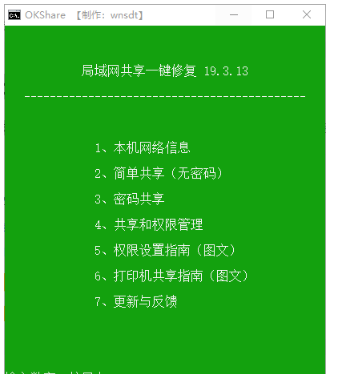
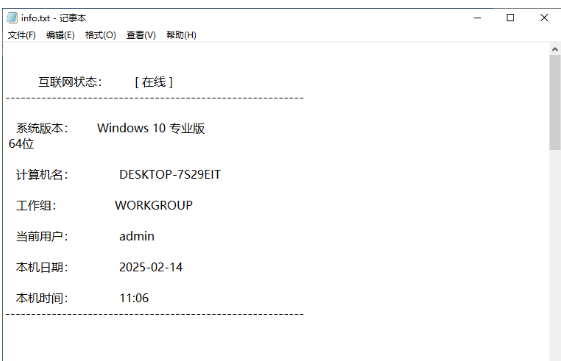
2、如图所示,可直接将电脑信息保存为txt文件,同时能复制计算机名称,方便后续使用。
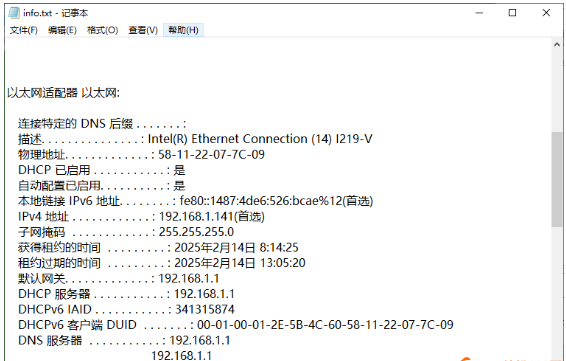
3、进入网络配置界面查看相关信息,可复制所需的IP信息、DHCP信息,操作便捷。
4、输入数字“2”可启动简单共享方式,输入数字“3”则可设置密码共享,按需选择即可。
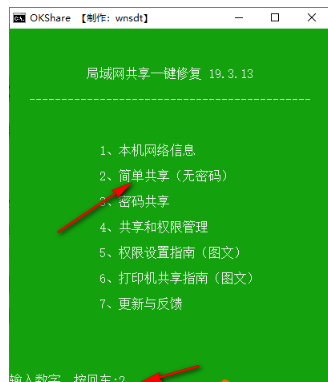
5、简单共享界面如图所示,将共享文件夹的地址栏路径复制到对应位置;若仅共享打印机,直接按回车键跳过即可。

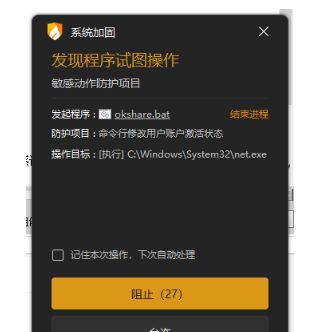
6、调整系统共享功能时,可能会弹出杀毒软件拦截提示,直接点击“允许”即可继续操作。
7、共享权限查看功能:可管理本机共享、修改共享权限,需注意家庭版系统仅支持查看共享,不支持修改。
8、Windows共享文件夹界面如图所示,可在此界面随时创建新的共享计划,灵活满足共享需求。
9、软件支持教程功能,输入数字“5”或“6”,即可查看相关图文教程,助力快速上手。
软件特色
1、以脚本方式执行修复功能,操作简洁,修复效率高。
2、列表中的所有功能均可直接启动,无需复杂操作,上手无压力。
3、无需安装,直接启动即可使用,修复局域网共享问题简单高效。
4、额外提供四种针对适配器的功能,全方位适配局域网修复需求。
5、提供两种高级网络修复方案,可应对复杂的局域网共享故障。
6、可对系统网络环境进行加固,提升局域网共享的安全性和稳定性。
7、所有功能均为自动化执行,只需选择对应编号,即可完成操作。
8、操作逻辑清晰,选择对应的功能编号,即可快速执行对应操作,无需手动设置。
功能介绍
1、本品为局域网共享一键修复工具,专门针对系统服务关闭、系统设置错误导致的各类共享问题,包括局域网计算机、打印机共享失败,网上邻居、工作组无法浏览、空白、打开缓慢等,可实现一键修复。
2、软件采用批处理制作,使用简单高效,免去用户手动设置的繁琐流程。需注意,使用本工具后必须重启计算机,否则修复操作无效。应用户需求,本工具已加入对Win7系统的修复支持,经过持续修正完善,目前可较好解决Win7与其他系统之间无法共享、互访的问题。
3、本共享修复工具对Win7系统的支持效果出色,这是不少同类工具所不具备的核心优势。
OKShare局域网共享一键修复使用帮助
1、点击okshare.bat即可启动软件;若提示错误,需通过管理员身份启动,确保操作权限。
2、在软件下方输入对应功能的标题号码,例如输入“1”并点击回车(Enter键),即可显示本机信息。
3、如图所示,可通过记事本功能将本机信息显示在txt文件中,便于查看和保存。
4、若需进行简单共享,输入数字“2”后回车,根据提示输入共享文件的地址即可。
5、输入数字“3”,可进入密码共享设置界面,完成密码共享配置。
6、输入数字“4”,可进入共享和权限管理界面,对共享设置和权限进行调整。
7、输入数字“5”或“6”,可获取相关图文教程,操作不熟练的用户可点击查看,快速掌握使用方法。
注意事项
1、建议禁用已安装的第三方网络防火墙软件,避免拦截软件操作,影响修复效果。
2、请确保在共享双方的系统中均运行本程序,否则可能导致共享失败。
3、必须正确设置计算机的工作组和IP地址,这是实现局域网共享的基础。
4、必须为被共享文件夹添加Everyone或Guest访问权限,否则其他设备无法访问共享内容。
5、使用完本程序后,必须重启计算机,才能使修复设置生效,确保共享功能正常使用。
Win7局域网共享设置方法
共享端设置
1、右键点击任务栏中的网络图标,打开菜单后选择“打开网络和共享中心”。
2、进入“网络和共享中心”后,点击左侧的“更改高级共享设置”。
3、进入“高级共享设置”后,点击展开“家庭或工作”选项,找到“密码保护的共享”,选择“关闭密码保护”,然后点击“保存修改”。
4、返回“网络和共享中心”,点击左侧的“Windows防火墙”。
5、进入防火墙界面后,点击左侧的“打开或关闭Windows防火墙”。
6、在自定义设置中,两项均选择“关闭防火墙”,点击“确定”,确保局域网内其他电脑可正常访问本机。
7、右键点击需要共享的文件夹,打开菜单后选择“属性”,切换到“共享”选项卡,点击“共享”。
8、在下拉框中选择“Everyone”,点击“添加”,然后点击“共享”,完成共享端设置。
访问端设置
1、打开“网络”,根据共享端的计算机名称,找到对应的共享电脑。
2、双击共享电脑的图标,即可看到共享的文件夹,完成访问操作。
Win10局域网内共享失败如何解决
1、确认两台计算机处于同一网段中,这是实现局域网共享的前提条件。
2、在网络和共享中心打开“文件和打印机共享”,在metro设置中打开“设备发现”,并且为两台电脑都设置登录密码。
3、确认两台计算机均打开了Server和ComputerBrowser服务:运行services.msc,找到这两个服务并启用。
4、在Windows防火墙中允许“文件和打印机共享”,避免防火墙拦截共享访问。
5、在本地安全策略中降低当前用户权限:运行secpol.msc,进入“用户权利分配”,找到“从网络访问此计算机”,添加Everyone用户组。
6、完成上述操作后,建议重启计算机,确保所有设置生效,之后即可正常共享文件。
标签: 系统修复工具
精品推荐











-
本类热门推荐本类热门标签
-
详情
 office viewer 绿色版v3
77KB / 3分
office viewer 绿色版v3
77KB / 3分
-
详情
 鲁大师 官方版v6.1021.3225.1110
60.54MB / 3分
鲁大师 官方版v6.1021.3225.1110
60.54MB / 3分
-
详情
 PrimoCache 官方中文版v3.2.0
7.66MB / 3分
PrimoCache 官方中文版v3.2.0
7.66MB / 3分
-
详情
 软媒魔方 官方版V6.2.3.0
26.36MB / 3分
软媒魔方 官方版V6.2.3.0
26.36MB / 3分
-
详情
 Process Lasso Pro绿色版 64位+32位V9.0.0.558
4.57MB / 3分
Process Lasso Pro绿色版 64位+32位V9.0.0.558
4.57MB / 3分
-
详情
 360Windows7盾甲 官方最新版V12.1.0.106
88.2MB / 3分
360Windows7盾甲 官方最新版V12.1.0.106
88.2MB / 3分
-
详情
 Winaero Tweaker软件中文汉化版 V0.16.1.0
2.37MB / 3分
Winaero Tweaker软件中文汉化版 V0.16.1.0
2.37MB / 3分
-
详情








-
3 万能变速器






装机必备软件
网友评论