


怎么安装打印机驱动
有很多小伙伴在购买一台打印机之后发现没有驱动使用不了,下面小编给大家带来详细的介绍,感兴趣的小伙伴一起来看看吧。
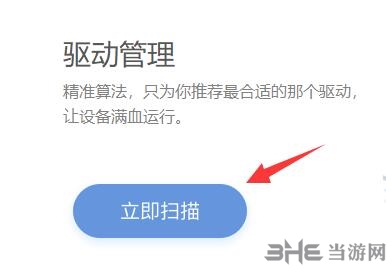
1、首先我们进入驱动人生,点击上方的“驱动管理”

2、接着点击下方驱动管理的“立即扫描”
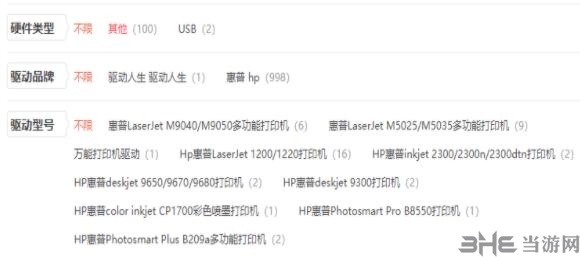
3、在扫描结果之中点击下载安装需要的打印机驱动程序。
4、安装完成后,打开控制面板——双击打印机和传真机——就能查看是否有对应打印机的驱动程序了。
5、任意打印一份文件——看驱动安装是否完成——测试成功后设置为默认打印机即可。

怎么修复声音
在日常使用电脑过程中,相信有很多小伙伴都会遇到电脑突然出现杂音甚至是没有声音,下面小编给大家带来了解决方法,一起来看看吧。
1、如果还没有声音且小喇叭是小红×,那么我们可以驱动人生修复。

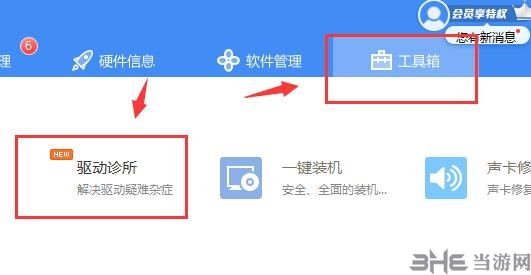
2、点击工具箱——在其中点击驱动诊所。
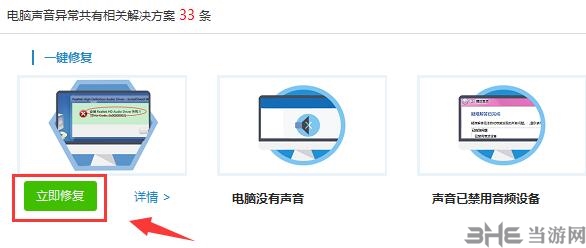
3、在驱动诊所界面选择左侧边栏的“电脑声音异常”

4、进入后根据自己电脑出现的声卡具体问题,选择“立即修复”
5、等待软件自动修复万抽后,重启电脑就可以解决了。
软件特色
驱动人生2022官方版支持电脑驱动安装和管理:
外设驱动安装:
检测鼠标、键盘、打印机、无线网卡等电脑外部设备(简称外设)的接入、驱动安装情况及修复。支持网络打印机检测与安装。
驱动管理
一键备份现有的驱动;还原已备份的驱动;卸载已安装的驱动。
使用说明
驱动人生2022官方版驱动修复方法:
驱动人生运行后点击【立即体检】,将会开始自动检测驱动是否需要修复、升级等。
检测完成后,会列出检测结果,如果有需要安装修复的驱动,点击【一键安装】即可。
适用场景
新装系统:重装系统后,可快速为各类硬件安装驱动。如网卡驱动,让电脑能迅速联网,还能自动安装显卡等其他驱动,恢复电脑正常使用。
硬件升级:添加新硬件设备时,能精准识别并匹配对应驱动,确保新硬件顺利接入系统,发挥其性能,无需手动查找驱动程序。
驱动故障:当电脑出现因驱动问题导致的卡顿、蓝屏等状况,可利用它检测出异常驱动,进行修复或更新,使系统恢复稳定运行。
使用技巧
驱动备份:在系统及驱动运行稳定时,进入驱动管理界面,勾选要备份的驱动,点击 “立即备份”,可将当前驱动保存,便于后续还原。
版本选择:若某个版本驱动安装失败或存在问题,在驱动下载界面,尝试选择其他版本的驱动进行安装,以找到最适配的驱动。
系统优化:通过驱动人生的系统优化功能,可设置自启动项,禁止不必要的程序开机自启,还能进行右键菜单等相关设置,提升电脑使用体验。
标签: 驱动
相关版本






精品推荐
-

Realtek瑞昱网卡驱动
详情 -

Driver Booster Pro7免激活码破解版
详情 -
Driver Booster7
详情 -

英特尔Intel驱动程序和支持助手
详情 -

AMD显卡驱动催化剂Catalyst安装管理器
详情 -

GeForce Experience
详情 -

惠普4720打印机驱动
详情 -

ASIO4all(声卡虚拟驱动)
详情 -
驱动人生8会员账号共享版
详情 -

nvidia gtx1050显卡驱动
详情 -

TegraRcmGUI中文版
详情 -
驱动人生8破解版
详情 -

Black Lion Audio Revolution 2x2 USB
详情 -

360驱动大师纯净版
详情 -

Nvidia Profile Inspector
详情 -

达尔优VX7鼠标驱动
详情


-
本类热门推荐本类热门标签
-
详情
ASIO4all(声卡虚拟驱动) 中文版v2.9
78KB / 3分
-
详情
惠普4720打印机驱动 官方版v36.0
132.37MB / 3分
-
详情
GeForce Experience 中文版v3.20.1.57
115.77MB / 3分
-
详情
AMD显卡驱动催化剂Catalyst安装管理器 V15.7.1 64位+32位
217MB / 3分
-
详情
英特尔Intel驱动程序和支持助手 官方最新版V3.5.1.7
14MB / 3分
-
详情
Driver Booster7 官方免费版附激活码序列号
23.2MB / 3分
-
详情
Driver Booster Pro7免激活码破解版 附注册机
24MB / 3分
-
详情














装机必备软件
网友评论