


使用说明
1、下载软件压缩包文件,直接点击“SeaToolsforWindowsSetup.exe”启动安装应用即可,使用 Windows版SeaTools GUI来诊断硬盘并监控 SSD。

2、安装步骤比较简单,直接根据提示操作即可,几乎没有什么需要特别注意的,完成后直接退出安装向导即可

3、启动SeaTools,软件会自动根据当前windows环境自动切换语言环境,并自动检测出本机中的硬盘信息,如下图所示:
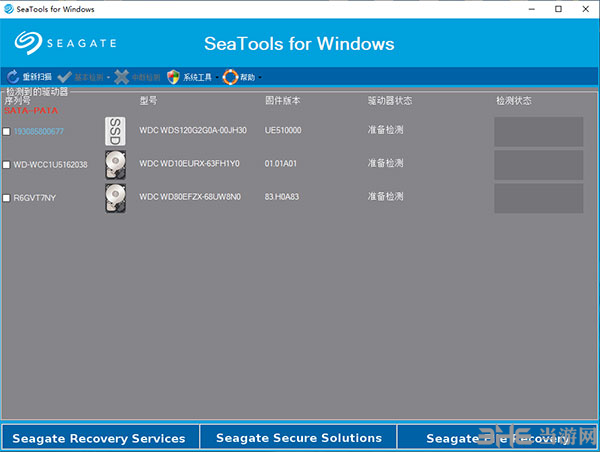
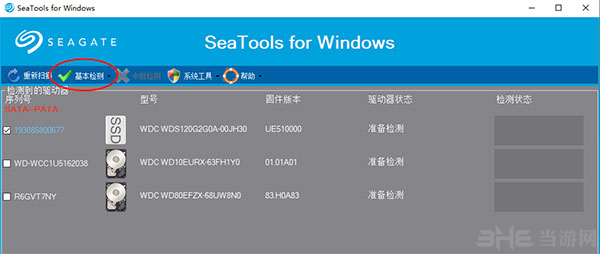
4、选择目标盘符,可通过上面的基本检测选项进行操作即可,基本检测中可选指定信息检测,嫌麻烦直接点击基本检测即可,很简单。
①SMART检测是英文Self-Monitoring Analysis and Reporting Technology(自动检测分析及报告技术)的简写。它能对硬盘的磁头单元、硬盘温度、盘片表面介质材料、马达及其驱动系统、硬盘内部电路等进行监测,及时分析并预报硬盘可能发生的问题。
②短驱动自我检测:个人理解为短驱测试就是对硬盘进行基本测试。
③长检测就是对硬盘进行详细测试。(耗时更长)
④驱动器信息,可以看到我们硬盘的当前工作环境状态,包括温度等信息。
适用场景
电脑故障排查:当电脑出现运行缓慢、频繁死机等状况时,可用 SeaTools 检测硬盘,判断是否是硬盘问题导致故障,确定故障源头。
硬盘日常维护:定期使用 SeaTools 对硬盘做健康检查,监控硬盘的磁头、温度、电路等硬件状态,提前发现潜在问题,防患于未然。
数据安全保障:在对硬盘进行重要操作,如数据迁移、格式化前,用 SeaTools 检测,确认硬盘无问题,避免操作过程中出现意外导致数据丢失。
软件特色
可以根据自己的需要选择要测试的驱动器,然后选择基本测试菜单中可用的工具。
可以通过选择短驱动器自检和SMART检查来节省最多的时间。
他们会告诉您驱动器是否在良好的参数下运行。但是,您不会从这些选项中收到详细的报告。
如果希望对驱动器配置进行更详细的评估,则可以使用应用程序的高级实用程序或进行长期通用测试。
请注意,这些过程需要更长的时间才能完成。
最重要的是,在此过程中可能会丢失一些数据。
其他一些值得注意的功能包括启动驱动器属性报告
确定当前安装的防病毒软件的测试以及一系列启动标准Windows实用程序的快捷方式。
如系统信息,系统属性,设备管理器和磁盘管理)
需要.NET Framework,如果您没有正确或正确地使用该应用程序,则可能会对您的计算机造成永久性损坏
使用技巧
选择合适检测:若想快速了解硬盘基本状况,可选短检测;要全面深入检查硬盘,就选择长检测,根据需求选对检测,节省时间提高效率。
关闭其他程序:运行 SeaTools 检测时,关闭其他应用程序,让硬盘专注运行检测,防止因其他程序占用资源,导致检测时间延长。
查看检测报告:检测完成后,仔细查看生成的报告,了解硬盘健康状况、故障类型等信息,依据报告采取相应措施,如修复或备份数据。
标签: 硬件











-
本类热门推荐本类热门标签
-
详情
 Intel Extreme Tuning Utility 官方中文版v7.0.1.4
19.86MB / 3分
Intel Extreme Tuning Utility 官方中文版v7.0.1.4
19.86MB / 3分
-
详情
 Geeks3D FurMark 绿色版V1.19
7.49MB / 3分
Geeks3D FurMark 绿色版V1.19
7.49MB / 3分
-
详情
 NVIDIA NVFlash(n卡刷bios工具)64位 免费版v5.667.0
2.62MB / 3分
NVIDIA NVFlash(n卡刷bios工具)64位 免费版v5.667.0
2.62MB / 3分
-
详情
 VirtualHardwares (硬件虚拟工具)官方版 v1.0.0.1
3.79MB / 3分
VirtualHardwares (硬件虚拟工具)官方版 v1.0.0.1
3.79MB / 3分
-
详情
 rtss显卡超频锁帧工具 汉化版2019
6.9MB / 3分
rtss显卡超频锁帧工具 汉化版2019
6.9MB / 3分
-
详情
 msi command center 官方版v1.0.0.82
20.44MB / 3分
msi command center 官方版v1.0.0.82
20.44MB / 3分
-
详情
 微星afterburner 官方中文版v4.6.0
44.82MB / 3分
微星afterburner 官方中文版v4.6.0
44.82MB / 3分
-
详情













装机必备软件
网友评论