





WPSOffice使用技巧
1、单手模式
大屏手机可开启单手操作模式,工具栏下移,拇指够得着,边走路边打字不费劲。
2、文档扫描
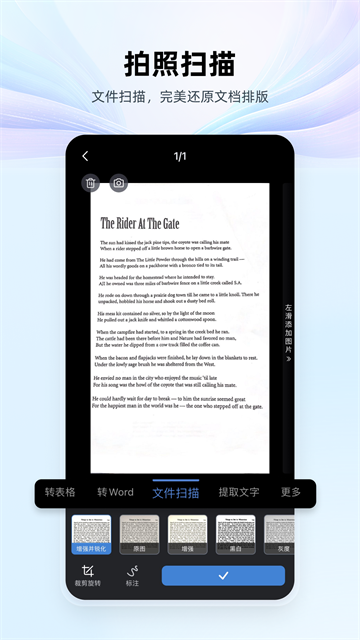
拍照扫描功能不光能转PDF,还能自动矫正歪斜、增强文字清晰度,比手动调省事。
3、格式保留
编辑别人发的文档时,先另存一份再改,避免原格式乱掉,尤其是表格和页眉页脚。
4、云同步
开启自动备份,手机和电脑同步,出门在外改完回家接着弄,不用来回传文件。
5、模版套用
别自己从头排版,模版库里搜关键词,找现成的改内容,省下一半时间。
6、语音输入
打字累的时候用语音转文字,普通话识别挺准,长段落稿子念一遍就有了。
怎么创建文档
1、WPS Office下载安装完成后,进入软件界面,在“最近”的功能栏里,选择“+”号即可弹出办公所需的文件格式。如图:
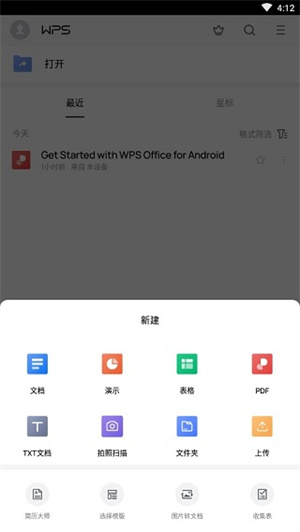
2、这里分别有文档、PPT演示、表格、PDF、TXT文档、拍照扫描、文件夹和上传等功能,下方则是一些常见的转换选择和模板选择。想要新建word文档,只需选择第一个“文档”功能即可。
进入新建文档之后,选择带有“+”好的空白即可。

3、新建文档进入后,点击光标的位置开始打字即可,在界面的下方还有更多使用功能,如字号、字体的选择、加粗、倾斜、下划线和字体颜色、高亮显示、多倍行距,文字居中的方式等等,其他的更多使用需求,如同电脑端的WORD操作类似,这里小编就不一一赘述了。
怎么加密文档
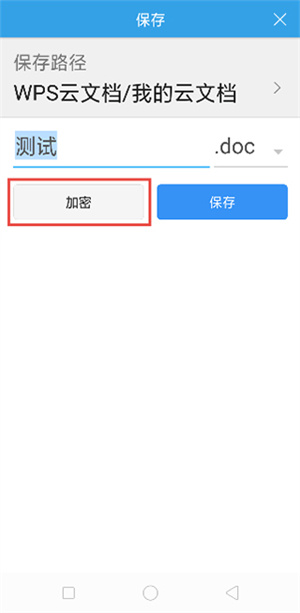
1、新建文档在保存时,界面中有「加密」选项,点击即可进行加密设置。
2、已有文档打开后,点击下方工具栏,找到「 文件」下拉,找到「加密文档」,即可进行加密设置。

注意:切记要记住密码,忘记密码将无法找回哦,文档将无法打开。
怎么设置自动换行
1、点击工具栏中的“ T ”切换到内置键盘,
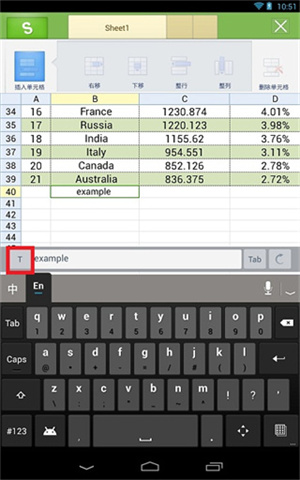
2、点击内置键盘中的上档键就可以手动换行了。

WPS Office使用建议
1、首选移动版
日常查看、简单编辑用手机版,轻便快速,比电脑端启动快得多,随手就能处理。
2、善用云存储
文档全部存云端,手机电脑自动同步,换设备不折腾,随时续上工作。
3、熟悉快捷键
常用的复制粘贴、撤销重做记住几个按键,比点屏幕快两三倍。
4、拍照转文档
纸质文件直接用扫描功能转成PDF或Word,省去手打录入的时间。
5、定期清理缓存
设置里定期清一次,不然用久了占用空间变大,手机容易卡。
WPS Office避坑指南
1、慎用自动保存
云自动保存方便,但多人编辑时容易覆盖别人改的内容,建议手动另存版本再操作。
2、注意格式兼容
虽然支持Word、Excel等格式,但复杂排版在手机端打开偶尔会移位,重要文件先预览一遍。
3、勿乱装插件
插件库虽丰富,但装太多拖慢启动速度,只留常用的几个,其余的删掉。
4、网络不稳慎同步
上传下载大文件时网络差容易中断,弄不好文件损坏,建议连WiFi时再批量操作。
5、免费模版看授权
稻壳模版有些标明个人使用,商用前查清楚授权说明,免得惹版权麻烦。
特别说明
软件信息
- 厂商:金山软件
- 包名:cn.wps.moffice_eng.apk
- MD5:5F1DCA3B84FC39DA1C426E1803F1AC2E












软件其他版本
-
大小: 38.02MB
-
大小: 168.21MB
-
大小: 166.1MB
-
大小: 173.71MB
 华城之家商家端
 移动彩云app
 QQ邮箱
QQ邮箱
 校园助手
校园助手
 大嘉ERP
大嘉ERP
 小飞机网盘app
 Thunderbird












 高校邦APP
 WPS Office精简版
 乐乐作文
乐乐作文
 书小童
书小童
 好分数家长版
 TeamViewer 15
 小拉出行司机端
 象棋微学堂
象棋微学堂
 ClassIn