


风行视频电脑版怎么下载缓存视频
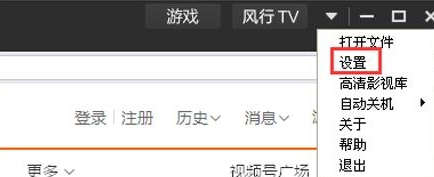
1、安装完成风行视频电脑版后,打开软件进入主界面。点击顶部菜单,选择【设置】,提前配置缓存保存路径。
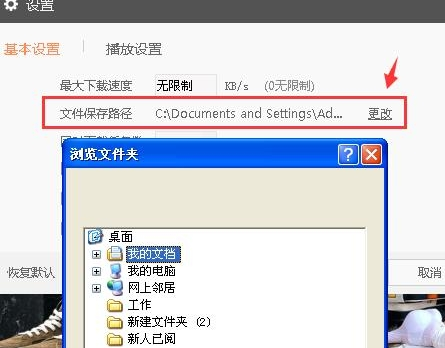
2、在基本设置页面修改文件保存目录,设置完成后,后续缓存的影视资源将会保存到选定文件夹,方便查找管理。
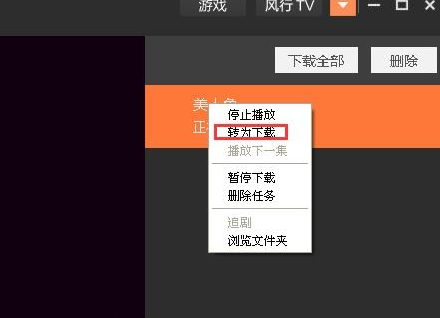
3、路径设置好之后,搜索并打开想要缓存的影片。播放页默认开启边下边播,如果下载速度不理想,可以选择转为完整下载。

4、在右侧播放列表右键点击影片名称,在弹出菜单里选择【转为下载】,视频会暂停播放,进入单独下载任务。
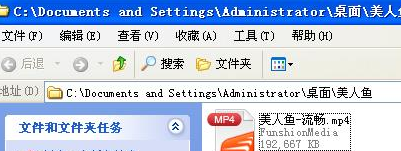
5、等待下载任务完成,前往刚才设置的保存目录,找到本地文件,双击即可直接播放。
风行视频电脑版怎么投屏到电视
【1】将电脑和电视连接到同一个 WiFi 局域网,打开电视DLNA投屏接收功能
【2】在风行视频电脑版播放影片,打开播放控制面板,找到投屏图标
【3】软件自动扫描局域网内可用大屏设备,选中自家电视
【4】投屏连接成功,画面同步到电视,电脑端可以控制切集、暂停、调节音量
风行视频电脑版常见问题
Q:风行视频边下边看速度很慢怎么办?
A:优先切换高清为标清;关闭电脑占用网速的下载软件;重启风行客户端;P2P 加速需要一定时间缓冲。
Q:缓存的视频文件在哪个文件夹?可以直接拷贝吗?
A:缓存目录在软件设置里查看,部分缓存文件加密,仅支持风行客户端内播放。
Q:风行视频电脑版支持Win11吗?
A:支持Win10、Win11.Win7部分旧版本系统兼容性一般。
Q:投屏搜不到电视设备?
A:确认电脑、电视在同一个 WiFi;电视开启DLNA;关闭电脑防火墙;重启软件重试。
风行视频电脑版软件亮点
1、边下边看黑科技:经典特色功能,点击播放即刻同步下载,无需等待整集下载完成,观影下载两不误
2、P2P高速加速引擎:分布式节点加速,多人观看时速度更稳,降低卡顿转圈情况
3、海量正版片库:覆盖院线老电影、热播剧集、动漫、综艺、体育直播、资讯短视频,每日上新风行
4、多清晰度可选:标清、高清、蓝光多档位画质,根据网速自由切换,兼顾流畅度和画面效果风行
风行视频电脑版功能特色
【1】DLNA投屏:支持投屏到智能电视,电脑选片,电视大屏观看,多屏联动
【2】播放记忆与收藏:自动记录播放进度,一键收藏喜欢影片,自建片单,追剧不迷路
【3】批量缓存管理:多任务同时下载,支持查看下载速度、暂停、删除缓存文件,自由管理磁盘空间
【4】本地视频播放:除了在线观影,还可以直接打开本地视频文件,充当电脑播放器
风行视频电脑版推荐理由
--老牌影视客户端,边下边看是核心特色,一边播放一边后台下载,不用等全部缓存完成
--P2P 加速技术,宽带环境下加载更快,相比网页端播放缓冲更稳定风行
--内容分类齐全,电影、剧集、动漫、综艺、体育赛事一站式浏览
--播放器功能完整,支持清晰度切换、倍速、全屏、小窗播放,自定义观影习惯
--支持DLNA投屏,一键投放到电视大屏,电脑和电视轻松联动观影
--轻量化安装包,低配电脑也能流畅运行,启动速度快








-
本类热门推荐本类热门标签
-
详情
 芒果TV去广告版 最新清爽版v5.0.2
42.89MB / 3分
-
详情
 windows media player 12 64位 官方免费版
35.21MB / 3分
-
详情
 QQ影音播放器 老版本v3.0
31.1MB / 3分
-
详情
 暴风影音飞屏 最新版v3.06
10.1MB / 3分
-
详情
 MVBox电脑版 V7.1.0.4
75.1MB / 3分
-
详情
 PotPlayer 电脑绿色版v1.7.1
22.5MB / 3分
-
详情
 确然影音播放器 免费版v5.1.0.0
4.73MB / 3分
-
详情


装机必备软件
网友评论