


FBReader电脑版安装步骤
【1】在本站下载FBReader安装压缩包,解压到本地文件夹,找到FBReaderSetup.exe安装程序并双击启动;
【2】进入安装路径选择页面,推荐安装至D 盘,选定目录后点击下一步。
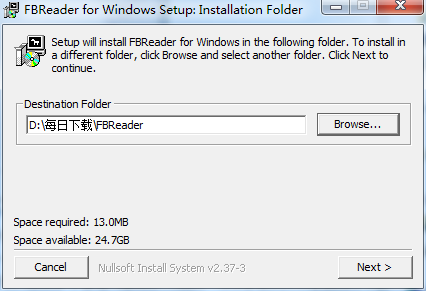
【3】确认安装信息无误,点击【install】按钮,开始执行安装。
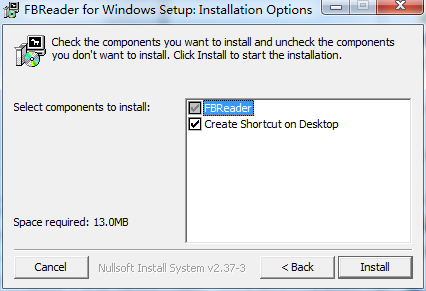
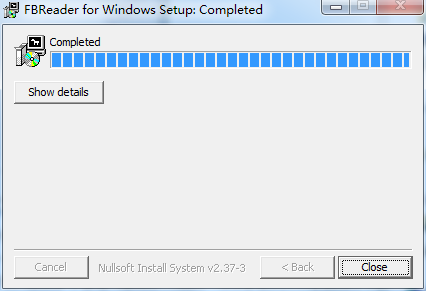
【4】等待安装进度完成,点击关闭按钮,即可结束安装,启动FBReader开始使用。
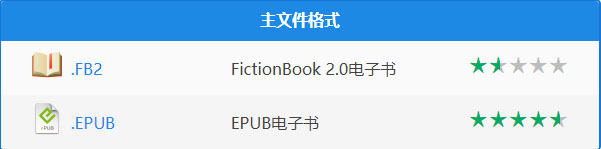
FBReader阅读器PC版支持格式
1、主要格式ePub、ePub3(支持 Readium LCP加密ePub)、FB2、FB2.ZIP、MOBI这几款是FBReader优化最好、排版效果最佳的电子书主流格式。
2、其他格式TXT、RTF、DOC(旧版 Word 文档)、CBZ、CBR、CB7 漫画格式;
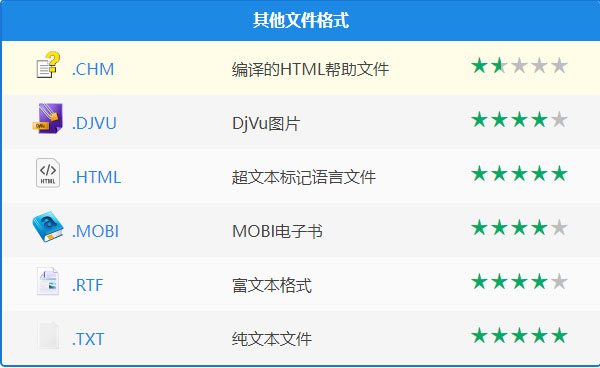
注意:不支持:PDF、DOCX、DJVU 格式。
FBReader怎么设置夜间护眼阅读模式
01、打开任意书籍,右键唤出阅读菜单,进入【样式 / 颜色】设置
02、选择深色主题,自定义背景色、文字颜色、链接颜色
03、调整字号、行距、页边距,预览效果
04、保存自定义配色方案,可一键切换日间 / 夜间两套方案
FBReader怎么添加OPDS书源在线找书
一、在FBReader主界面打开【网络书库】面板,点击添加OPDS目录
二、粘贴可用OPDS书源地址,填写书库名称,确认添加
三、刷新书源列表,浏览书库内书籍,点击书籍下载到本地
四、下载完成后,书籍自动加入本地书库,随时打开阅读
FBReader常见问题
Q:FBReader电脑版能打开PDF吗?
A:不能,官方不支持PDF、docx、djvu格式,仅支持epub、fb2、mobi、rtf、txt、cbz等格式。
Q:FBReader 的阅读书签可以云同步吗?
A:电脑版默认本地保存书签、阅读进度,无官方云端同步;多设备同步需要手动同步书籍文件夹。
Q:Windows arm电脑可以安装吗?
A:Windows11 Arm 可以通过模拟器运行,Windows10 Arm版本不兼容。
Q:打开LCP加密ePub提示无法打开怎么办?
A:确认文件是标准Readium LCP加密epub,导入对应的授权密钥即可正常解密阅读。
FBReader功能特色
1、本地书籍管理:
设置书籍存放目录,自动扫描文件夹,生成个人书库,记录阅读进度、上次阅读位置
2、阅读自定义:
更换TTF/OTF字体、调节字号、行距、上下左右边距,多套护眼主题,夜间深色模式
3、书籍操作:
添加书签、笔记、全文搜索、跳转目录、复制文本、导出书籍信息
4、OPDS在线书库:
添加OPDS书源,在线浏览、下载电子书到本地
FBReader软件亮点
--朗读听书:
开启 TTS 朗读,支持调节语速,适合通勤、休息听书
--漫画阅读:
直接打开压缩包漫画,图片缩放、翻页浏览
--基础导航:
目录跳转、页码跳转、全屏阅读、快捷键翻页






-
本类热门推荐本类热门标签
-
详情
 福昕阅读器领先版 电脑版V9.57.1.29627
65.1MB / 3分
-
详情
 大象新闻 PC版1.11.2
55.6MB / 3分
-
详情
 金山PDF阅读器 免费版v10.1.0.6672
26.9MB / 3分
-
详情
 Apabi Carbon (cebx格式编辑器)官方版v2.0.2
28.14MB / 3分
-
详情
 优道Office文档控件(UUDoc Office Control) 官方最新版V2.3
1.53MB / 3分
-
详情
 迅读PDF大师 免费版v2.7.1.2
11.03MB / 3分
-
详情
 福昕PDF阅读器 便携版V2.2.1
41.36MB / 3分
-
详情










装机必备软件
网友评论