


小智护眼宝安装教程
【1】在本站下载小智护眼宝安装包,双击exe程序启动安装向导。
【2】点击浏览,自定义软件安装路径(建议不要安装到C盘),确认位置后点击立即安装。
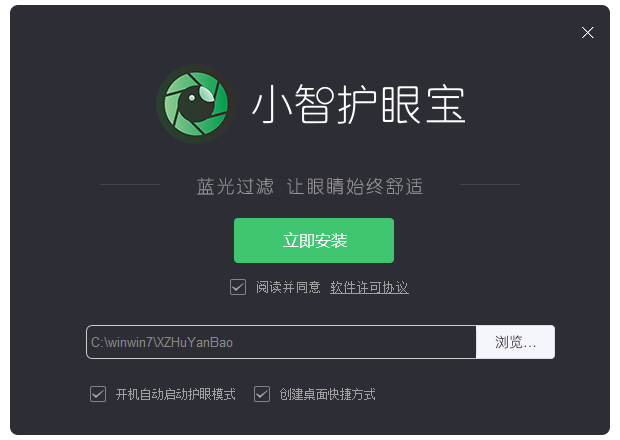
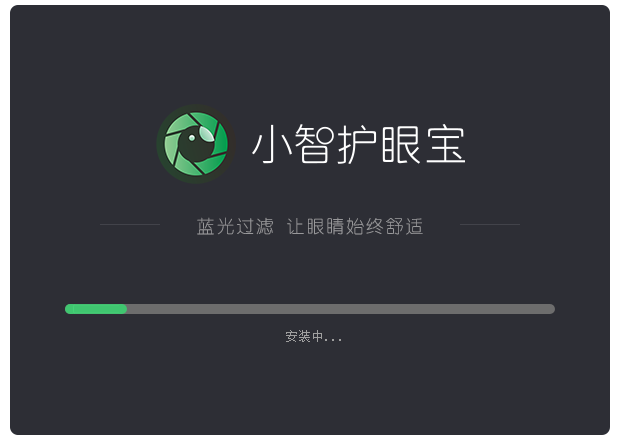
【3】耐心等待安装进度走完,安装过程中不要关闭窗口。
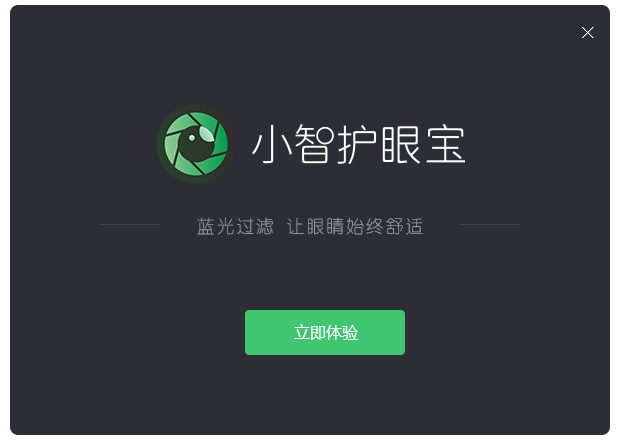
【4】安装结束,可勾选立即运行小智护眼宝,点击完成即可启动软件。
小智护眼宝怎么开启智能护眼,调节蓝光滤镜
第一步、打开小智护眼宝,左侧选择【护眼模式】;
第二步、切换白天 / 夜间模式,勾选智能自动切换。
第三步、在色板挑选护眼色,拖动滑块调节滤镜强度,预览屏幕效果。
第四步、不需要护眼时,点击顶部开关一键关闭滤镜,恢复原生屏幕色彩。
小智护眼宝怎么设置定时关机/定时关闭屏幕
① 左侧菜单点击【定时任务】,选择【新增定时任务】;
② 在任务动作里选择关机、休眠、关闭显示器等,设置执行时间、重复周期(单次 / 每天)。
③ 填写完成后保存,打开任务开关,到设定时间电脑自动执行对应操作。
小智护眼宝怎么开启任务栏透明美化
1、点击左侧【任务栏透明】,开启美化总开关;
2、选择样式:透明、模糊、亚克力,拖动透明度滑块,还可以自定义任务栏颜色。
3、设置完成实时预览效果,不满意随时调整,也可以一键恢复系统默认任务栏样式。
小智护眼宝软件亮点
1、多档位蓝光过滤,昼夜智能护眼:
支持白天、夜间两套护眼方案,多款护眼色可选,自由调节滤镜强度,降低蓝光刺激,缓解长时间用眼干涩疲劳,还有水墨屏模式。
2、丰富定时任务系统:
支持定时关机、重启、休眠、锁屏、关闭显示器;也可定时启动 / 关闭软件、打开网页、清理回收站,支持按天、倒计时、循环执行。
3、任务栏美化功能:
支持任务栏透明、模糊、亚克力效果,自定义颜色、透明度,一站式美化 Windows 任务栏,不用额外装美化工具。
4、内置番茄钟 + 休息提醒:
自带番茄计时,设置工作时长和休息提醒,到点弹窗提醒离开屏幕,养成科学用眼习惯。
5、轻量后台运行:
体积小巧,后台低占用,最小化驻留托盘,不打扰游戏、办公;支持开机自启,打开电脑自动开启护眼。
小智护眼宝常见问题
Q1:开启护眼滤镜后,屏幕颜色偏色严重怎么办?
降低滤镜强度,或者切换更柔和的护眼色;专业修图、调色工作时,建议直接关闭护眼功能。
Q2:玩游戏的时候画面卡顿、掉帧?
右键托盘图标临时暂停护眼滤镜,也可以关闭任务栏美化功能,减少显卡占用。
Q3:设置了开机自启,但是电脑开机不会自动打开?
在软件设置内重新勾选开机自启;同时检查 Windows 安全中心、杀毒软件是否拦截了自启权限。
Q4:定时任务到时间不执行?
小智护眼宝需要保持后台托盘运行,不能完全关闭;另外检查电脑是否提前休眠、系统权限是否被拦截。
Q5:任务栏美化失效,重启电脑后变回原样?
确认软件开启自启,美化开关保持打开;部分Windows版本、主题会冲突,可尝试重置任务栏美化再重新设置。
Q6:可以单独设置不同软件自动开关护眼吗?
软件自带应用排除功能,添加游戏、设计软件,打开对应程序时自动暂停护眼滤镜。
小智护眼宝推荐理由
很多护眼软件功能单一,只做色温调节,想要定时关机、任务栏美化还要单独下载多款工具。小智护眼宝把护眼、定时、美化、番茄计时整合在一起,一个软件搞定多种需求。对比同类护眼工具,它国内适配更好,操作全中文,规则设置直观,学生、上班族、设计人员都适用。长时间伏案用电脑,既可以减少蓝光伤害,又能设置自动任务、美化桌面,实用性很强,是性价比很高的综合护眼工具。
相关版本










-
本类热门推荐本类热门标签
-
详情
 Acer GridVista (分屏软件)绿色版v2.72
1.06MB / 3分
-
详情
 TranslucentTB 汉化免费版v9.0.0.0
1.55MB / 3分
-
详情
 啊噗啊噗动态壁纸 电脑版2.1
266MB / 3分
-
详情
 Epic Pen Pro免激活码商业许可证破解版 3.9.29
22.6MB / 3分
-
详情
Epic Pen Setup 官方最新版V3.9.29
15.4MB / 3分
-
详情
Epic Pen Pro (屏幕注释工具)中文免费版V3.9.29
14.1MB / 3分
-
详情
 造物主视频桌面 (动态壁纸)官方最新版v2.0.1
48.09MB / 3分
-
详情








装机必备软件
网友评论