


平行课堂电脑版操作指南
一、上传课件
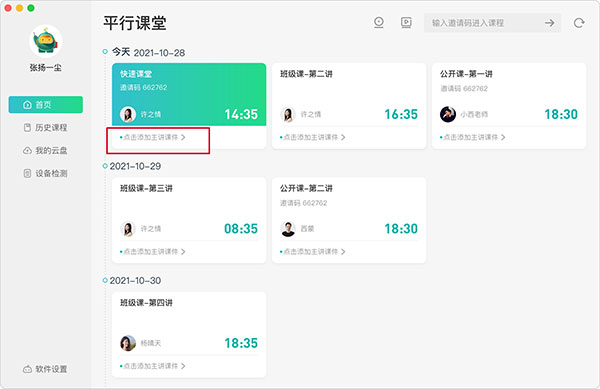
1、首页入口:在首页课程区域,点击【设置主讲课件】,弹窗选择文件上传。
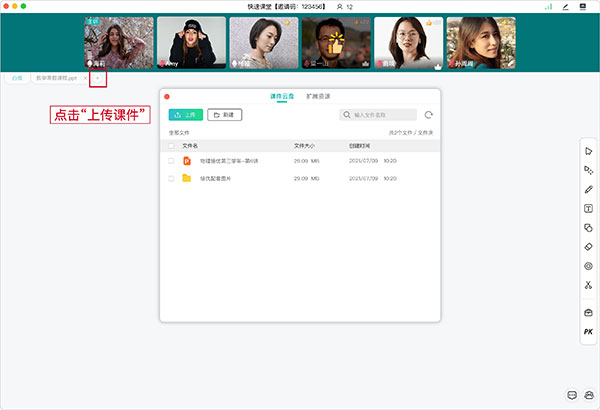
2、课堂内入口:进入课堂,在白板区左上角点【+】,选择课件上传。
3、云盘提前上传:打开【我的云盘】页面,课前预先上传课件,上课时直接调取。
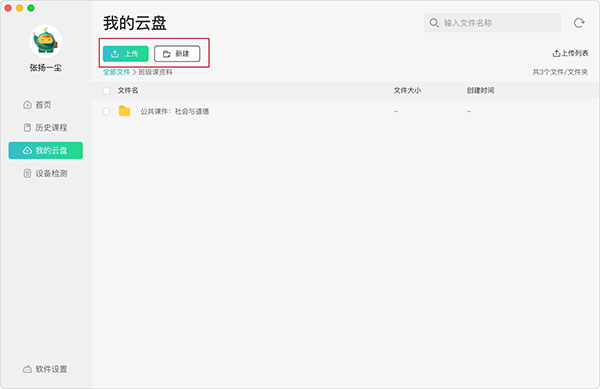
💡补充:PPT上限30M,PDF、视频、图片等上限100M
二、管理学员麦克风权限
1、批量管控:鼠标移至视频区域,支持全体禁麦 / 全体开麦。
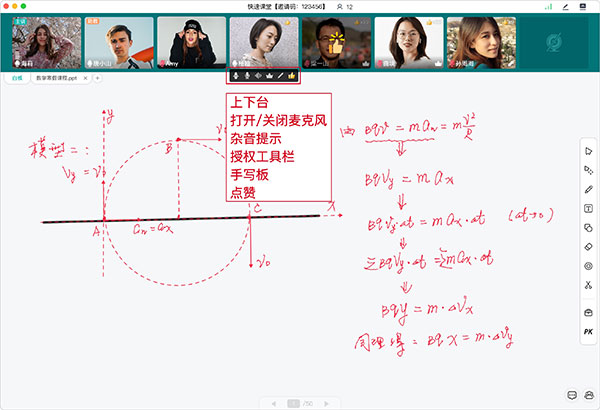
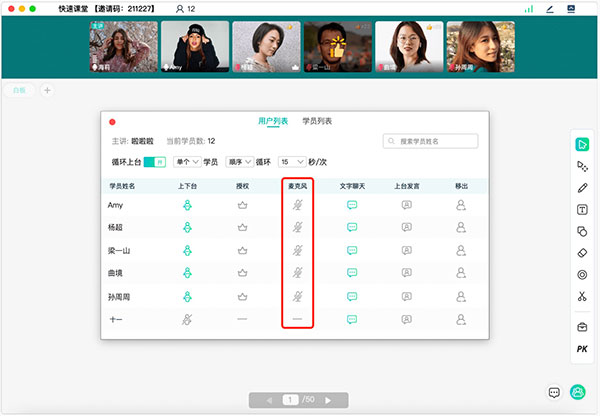
2、单独管控:点击右下角【用户列表】,单独开关某位学员麦克风。
三、控制学员聊天发言权限
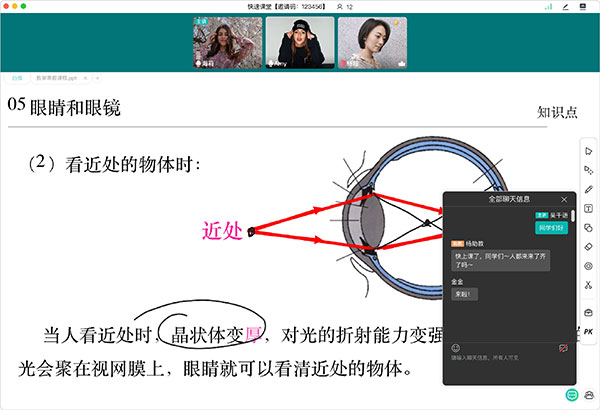
1、全体禁言:右下角聊天窗口点击【全体禁言】,一次性关闭所有学员文字发言。
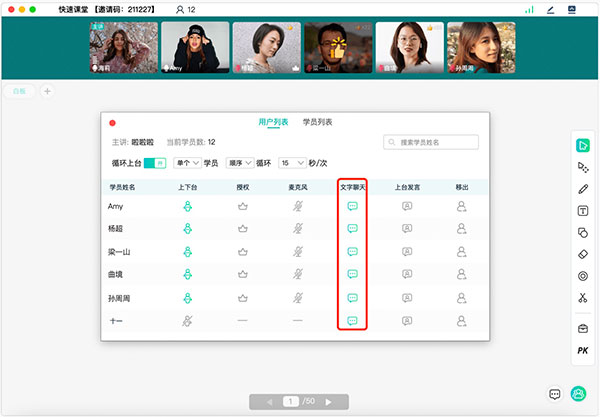
2、单独禁言:打开右下角【用户列表】,找到学员,点击文字聊天权限按钮,单独关闭。
平行课堂电脑端怎么查看课程回放
【1】登录电脑版,在左侧菜单栏找到【我的课程】
【2】切换至【回放】标签页,列表展示所有已录制完成的课程
【3】选中课程,点击播放,支持倍速播放、拖动进度条回看
【4】回放视频支持缓存,可下载本地,也可以复制分享链接发给学员
平行课堂电脑版软件优势
1、多场景互动教学,支持大班直播、小班课、一对一授课,支持多人同时连麦
2、内置AI白板、答题器、抢答器、计时器、掷骰子等课堂互动工具
3、课件云端存储,云盘可提前备课,上课快速调取
4、课堂音视频、文字聊天权限精细化管控,方便老师维持课堂秩序
5、支持课堂录播,课后生成回放,方便复习
平行课堂电脑版软件亮点
--多场景授课:
1对1、小班互动、千人大班直播自由切换,单课堂支持2000人同时在线,最多支持8人同步视频连麦
--AI智能画板:
支持手写板,自动识别几何图形,画笔、荧光笔、擦除工具齐全,理科板书绘图非常方便
--丰富课堂互动:
举手、抢答、答题、计时器、随机点名等互动组件,调动课堂氛围
--云端录课回放:
上课自动录制,课后随时回看复习,课程文件存入个人云盘
--数据统计:
自动统计出勤、答题、上课时长,老师直观掌握班级学习情况
--全平台互通:
Windows、Mac、安卓账号数据同步,课件、课程记录跨设备无缝衔接
平行课堂电脑版推荐理由
--教学工具针对性强,AI 画板是理科线上授课的加分项,板书体验优于很多通用直播软件
--音视频稳定,支持大班直播 + 小班连麦双模式,一套软件满足机构多种班型需求
--自带录播回放和学习数据报表,课后复盘、学员管理一站式完成
--全平台互通,电脑大屏上课,手机平板随时看回放,师生使用都方便
--界面简洁纯净,无广告弹窗,上课过程不会被打扰
相关版本





-
本类热门推荐本类热门标签
-
详情
 久趣思维 电脑版v2.0.0
104.72MB / 3分
-
详情
 课桌app电脑端 最新版2.3.17
85.09MB / 3分
-
详情
 猿辅导 电脑版6.24.2.2809
120.5MB / 3分
-
详情
 掌门优课 官方版v3.0.1
135MB / 3分
-
详情
 腾讯课堂教师极速版 电脑客户端v1.0.2.26
47.08MB / 3分
-
详情
 CCtalk 最新官方版v7.6.4.2
153.04MB / 3分
-
详情
 轻轻课堂 官方版V3.9.5.1
103MB / 3分
-
详情











装机必备软件
网友评论