


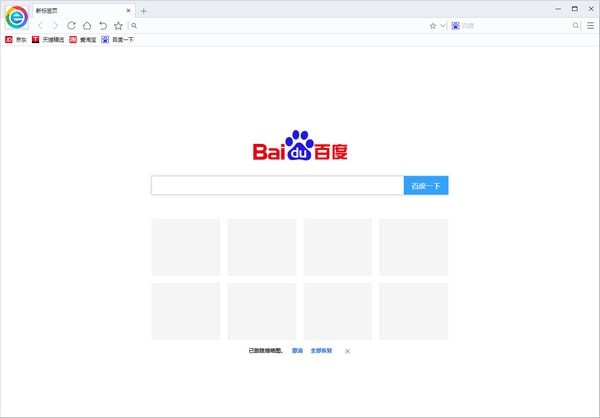
小智双核浏览器怎么设置中文
【1】打开小智双核浏览器,点击右上角三条横线菜单按钮,选择【Settings(设置)】;
【2】在左侧设置列表找到【Languages(语言)】;
【3】在语言页面点击【Add languages(添加语言)】,搜索选择Chinese (Simplified) - 简体中文;
【4】添加完成后,点击简体中文右侧三个点,勾选【Display Google Chrome in this language(以此语言显示浏览器)】;
【5】点击【Relunch(重新启动)】,浏览器自动重启,界面就切换为中文;
【6】重启后如果还是英文,检查是否把中文移到语言列表第一位。
小智双核浏览器小号窗口如何多开账号
一、点击浏览器右上角菜单,找到【新建小号窗口】;
二、在弹出的独立小号窗口内登录账号,和主窗口 Cookie 隔离;
三、可继续新建多个小号,每个窗口账号独立,不会互相掉线;
四、支持保存小号配置,下次打开直接恢复。
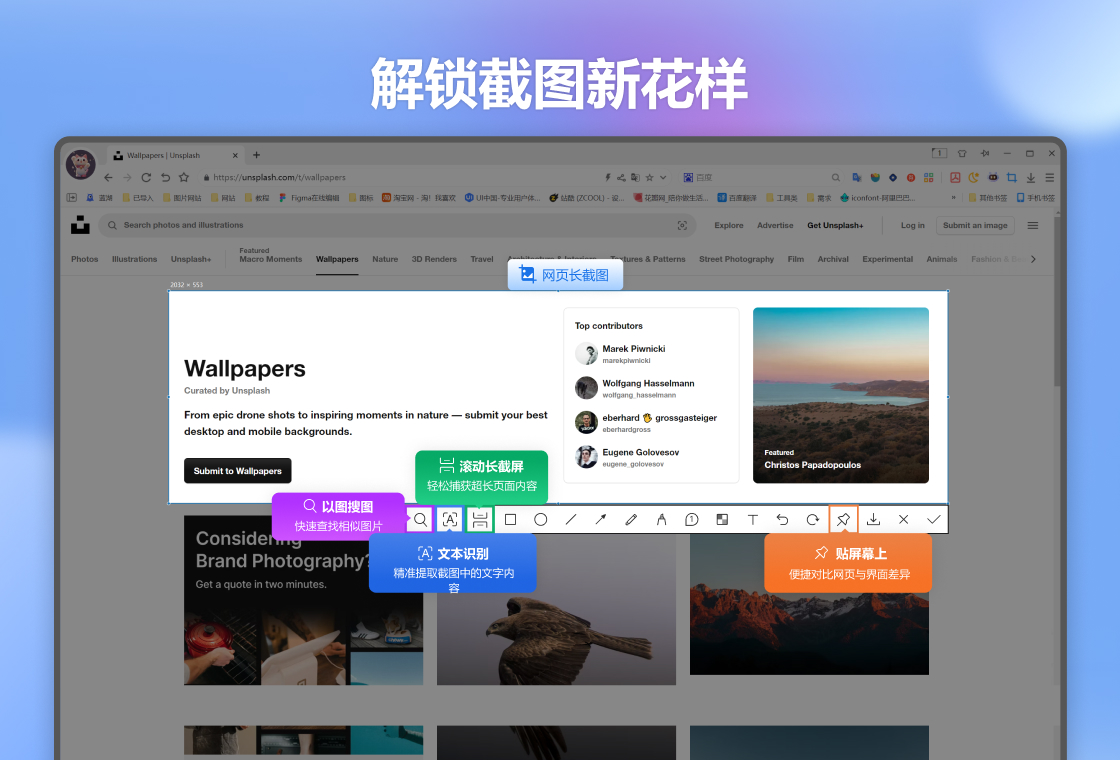
小智双核浏览器如何长截图+OCR文字提取
01、按下截图快捷键,或者点击侧边栏截图按钮;
02、选择【长截图 / 滚动截图】,浏览器自动滚动加载完整网页;
03、截图完成后,工具栏选择【OCR文字识别】;
04、识别文字后直接复制,支持截图翻译、添加马赛克标注。
小智双核浏览器怎么开启AI网页总结
1、打开需要阅读的文章、文档网页;
2、点击侧边栏小智AI图标唤起助手;
3、输入指令:总结当前网页,或者直接选择预设【网页摘要】;
4、AI自动抓取页面内容生成精简总结,支持继续追问、改写内容。
小智双核浏览器软件特色
--小智AI侧边助手:
浏览网页时直接唤起AI,总结长文章、提炼重点、翻译文档、解析PDF,边看边问
--截图与OCR识别:
支持滚动长截图、区域截图、截图翻译,图片文字一键提取,复制不可复制网页文字
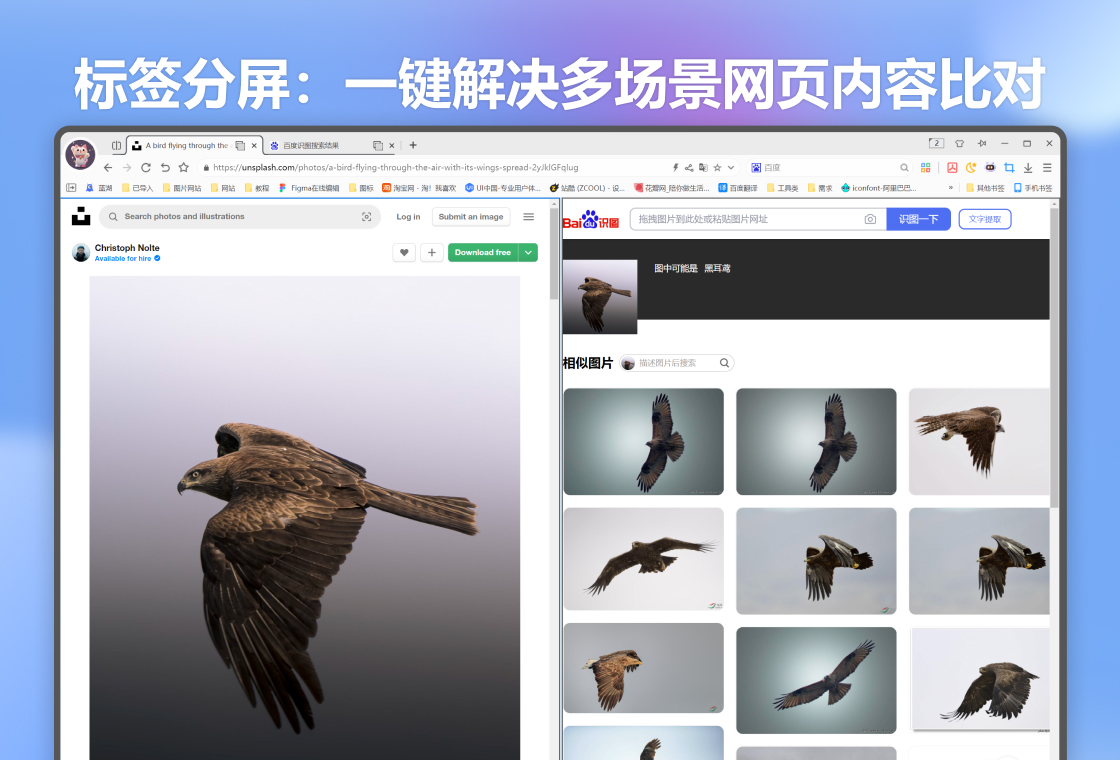
--标签分屏对比:
同一窗口左右分屏,对照网页、比价、查资料,不用来回切换标签
--小号独立窗口:
每个小号Cookie隔离,多账号同时登录,适合电商、自媒体、客服运营
--超级快搜:
剪贴板识别、划词拖拽搜索,复制内容一键搜索,提升查阅效率
--自定义美化:
海量毛玻璃皮肤、壁纸,支持暗黑模式,可自定义快捷键、鼠标手势
--侧边工具箱:
二维码生成、笔记、书签管理、历史记录时间轴,工具集中收纳
小智双核浏览器推荐理由
1、双核一体,解决政务、网银、老旧业务系统网页打不开、排版错乱的痛点;
2、自带全套免费办公工具,截图、OCR、录屏、PDF转换、翻译一站式搞定;
3、纯净无广告、不劫持主页,安装干净,没有多余弹窗打扰;
4、小号窗口隔离多账号,适合运营、客服多账号同时在线,互不串号;
5、兼容Chrome插件,广告拦截、各类增强工具都可以正常安装,扩展性强;













-
本类热门推荐本类热门标签
-
详情
 吉象游戏浏览器 官方版V2.1.0.2466
2.69MB / 3分
-
详情
 360安全浏览器 官方版13.1.6320.0
62.82MB / 3分
-
详情
 无极浏览器 官方版v5.0.0.131
89.46MB / 3分
-
详情
 火车浏览器 官方版v8.1
74.65MB / 3分
-
详情
 IE浏览器11 官方win11版v11.0.20348.320
5.78MB / 3分
-
详情
 猎豹安全浏览器 电脑版v8.0.0.21389
81.39MB / 3分
-
详情
 Whale浏览器 官方版v2.9.118.16
103.81MB / 3分
-
详情



-
1 IE11浏览器



装机必备软件
网友评论