


转换猫MP3转换器音频转换操作指南
1、打开转换猫MP3转换器电脑版,在软件左侧菜单栏点击音频格式转换功能。
2、点击添加文件 / 添加文件夹,上传电脑本地音频、视频文件,也可以直接拖拽文件导入。
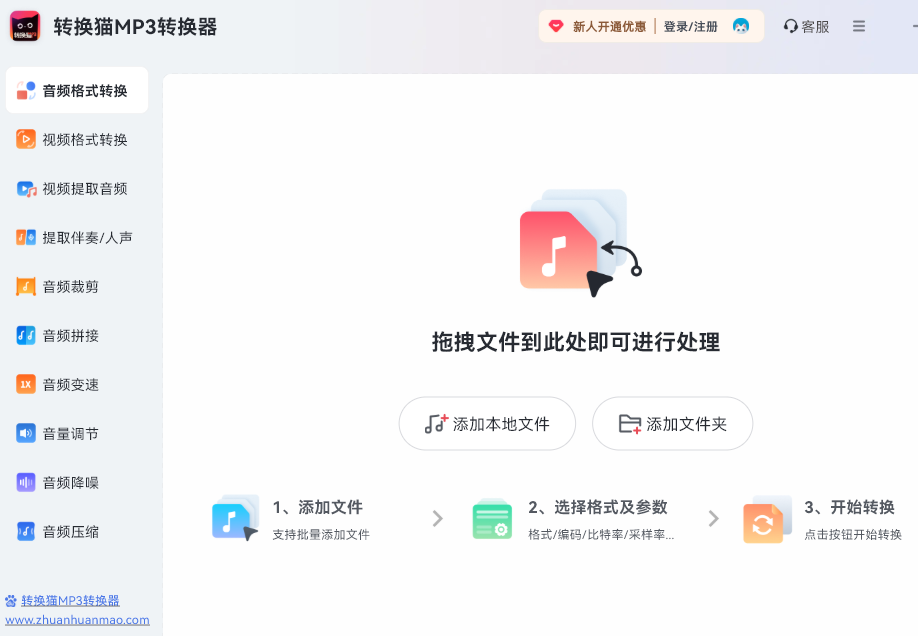
3、在输出设置里选择目标格式,一般选择MP3按需设置比特率、采样率等音质参数。
4、设置好文件保存位置,点击转换按钮,等待处理完成,到输出目录获取文件。
转换猫MP3视频如何提取音频
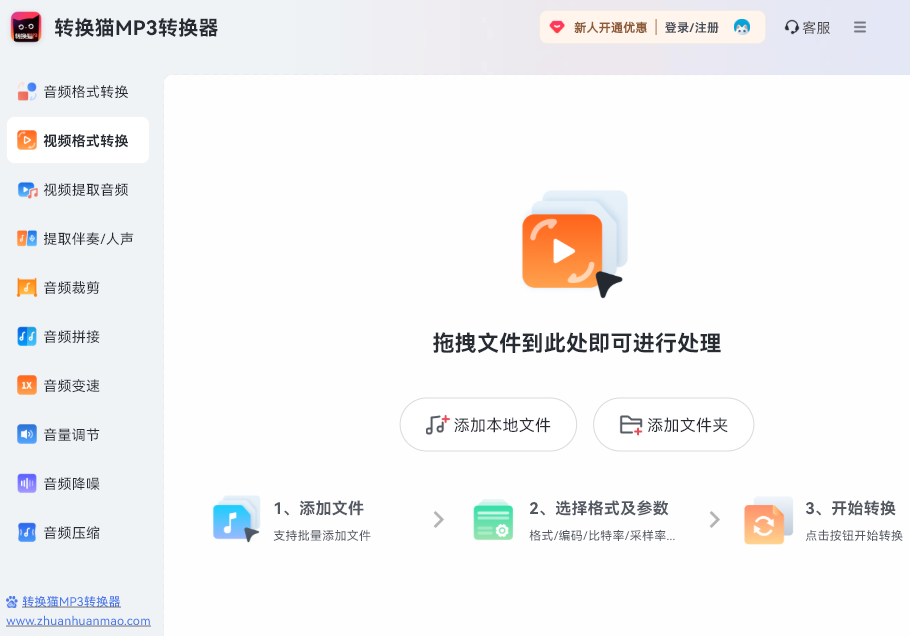
【1】首页选择【视频提取音频】功能
【2】导入本地视频文件,支持多个视频批量添加
【3】选择输出音频格式,默认MP3可调整音频质量参数
【4】点击【全部提取】,处理完成后试听音频,打开文件位置保存提取出来的音轨
转换猫MP3AI伴奏人声分离步骤
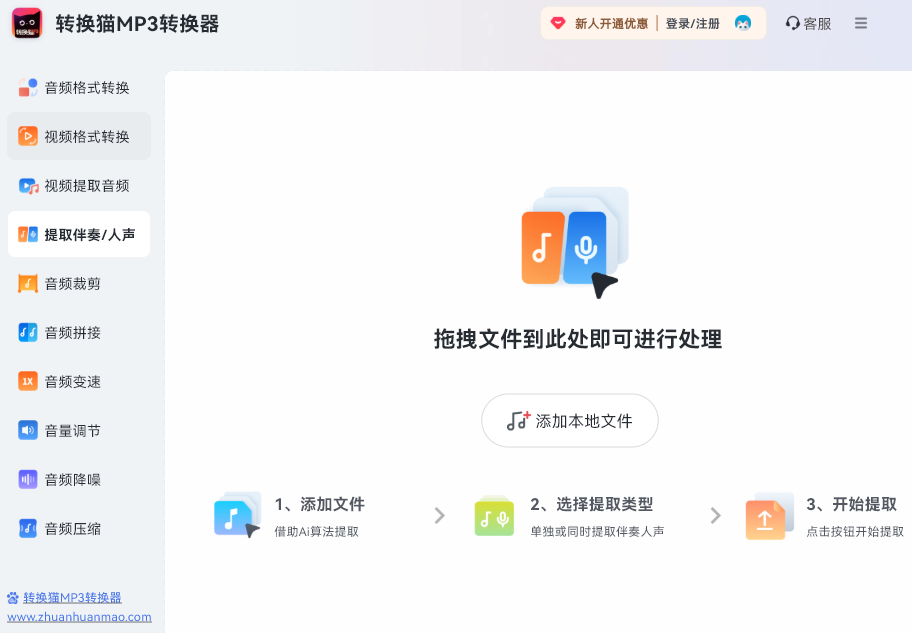
一、在左侧菜单打开【提取伴奏 / 人声】
二、导入歌曲音频或者带音乐的视频文件
三、下拉选择分离模式:伴奏提取 / 人声提取
四、点击【全部提取】,等待AI分离完成,分别导出人声、伴奏两条音频轨道
转换猫MP3音频如何裁剪制作铃声
01、选择【音频裁剪】功能,导入需要处理的音频
02、拖动时间轴两端滑块,设置音频起始、结束位置,支持预览试听
03、可勾选淡入淡出,让衔接更自然,输出格式选择 MP3
04、确认裁剪范围,点击【点此裁剪】,导出音频作为手机铃声
转换猫MP3适合人群
【1】车主,经常整理U盘车载音乐,解决音频格式不兼容
【2】短视频博主、自媒体创作者,提取视频BGM、分离伴奏、剪辑音频
【3】音乐爱好者,截取铃声、转换音乐格式、整理本地歌单
【4】学生、讲师,处理网课录音、课堂录音,降噪、裁剪重点片段
【5】普通办公用户,需要把录音、音频统一成 MP3方便分享发送
【6】不想安装庞大专业音频软件,只需要简单音频处理的小白用户
转换猫MP3常见问题
Q:转换猫可以转换加密的会员歌曲吗?
A:不支持加密版权音频,仅支持自己合法拥有、无加密的本地音频、视频文件。
Q:转换出来的音频音质会变差吗?
A:可以手动选择高码率320kbps,源文件音质足够的前提下,输出音质损失很小。
Q:转换的文件会不会上传到服务器?
A:电脑版本地离线处理,文件不会上传云端,保护录音、音频隐私。
Q:可以一次处理多少首音频?
A:免费版有批量上限,少量文件免费使用,大批量长期使用可解锁会员。
转换猫MP3软件特色
--多格式音频转换:
支持上百种音频格式互转,FLAC、WAV、M4A、AWB 转 MP3.自定义比特率、采样率,满足车载、耳机、剪辑使用
--视频提取音频:
MP4、MOV 等视频一键剥离音轨,提取 BGM、课程讲解音频,批量导出 MP3
--AI人声伴奏分离:
一键分离歌曲人声与伴奏,方便翻唱、剪辑配乐、提取纯背景音乐
--全套音频编辑工具箱:
毫秒级音频裁剪、音频拼接、0.1–10 倍变速(变速不变调)、音量放大、音频降噪、音频压缩
--批量离线处理:
支持整文件夹导入,批量转换、批量提取,本地运算,文件不上传云端,保护音频隐私
--参数自由可调:
支持自定义输出音质,最高 320kbps,兼顾音质和文件体积,适配 U 盘、播放器、剪辑软件
转换猫MP3使用场景
1、车载音乐整理:
把不兼容的音频统一转为MP3拷入U盘,解决车机无法识别格式问题
2、短视频 / 自媒体创作:
提取视频 BGM、分离伴奏、裁剪音频片段,做短视频配乐、旁白
3、音乐爱好者:
音频格式转换、截取歌曲高潮片段,自制手机铃声、整理歌单
4、学习办公录音:
通话录音、课堂录音降噪、格式转换、裁剪重点片段,方便归档
5、音频后期:
音频变速、音量标准化、音频压缩,简单音频预处理,搭配剪辑软件使用

精品推荐





-
本类热门推荐本类热门标签
-
详情
 Cubase8 (修音软件)破解版V8.5.15
2KB / 3分
-
详情
 Nuendo (修音软件)破解版V4.3
38.6MB / 3分
-
详情
 Auto Tune 8 (修音软件)破解版v8.1.2
34.94MB / 3分
-
详情
 melodyne4 汉化破解版V4.2.1.012
2KB / 3分
-
详情
 文字转语音播音系统 破解版v9.5
59.73MB / 3分
-
详情
 Guitar Rig5(吉他效果器) 中文免费版v5.0.1
545.3MB / 3分
-
详情
 音频混音剪辑大师软件 最新正式版v6.8
8.62MB / 3分
-
详情












装机必备软件
网友评论