


ZERO浏览器翻译操作指南
一、网页翻译
点击地址栏右侧翻译图标;系统识别页面语言和你的默认语言不一致时,图标会自动高亮弹出翻译面板,中文页面默认隐藏图标。 手动唤起路径:右上角三横菜单 → 工具 → 网页翻译。
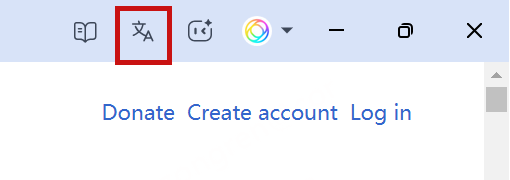
二、切换翻译模式,一键翻译
弹窗默认是双语对照(原文译文并排,适合文献对照研读),也可以切换为仅译文;顶部 “翻译为” 下拉框可更换目标语言,常用语种优先展示,支持语种搜索。
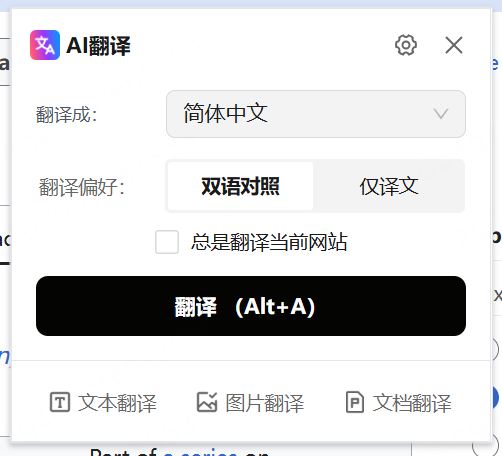
三、设置网站自动翻译
勾选【总是翻译当前网站】,后续访问该网站页面自动翻译,图标保持蓝色高亮;自动翻译名单保存在设置页「自动翻译网站」,不需要自动翻译时可在设置里移除站点。
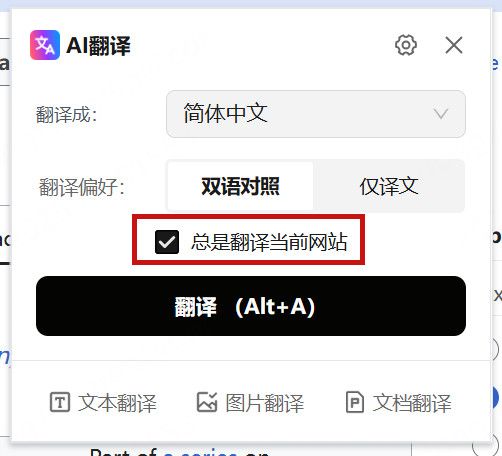
四、图片翻译
在图片上右键,选择【翻译图片】;译文直接叠加在原图上,悬浮工具栏可切换语种、还原原图、下载原图、复制文字译文。 无文字的图片不会出现这个翻译选项。
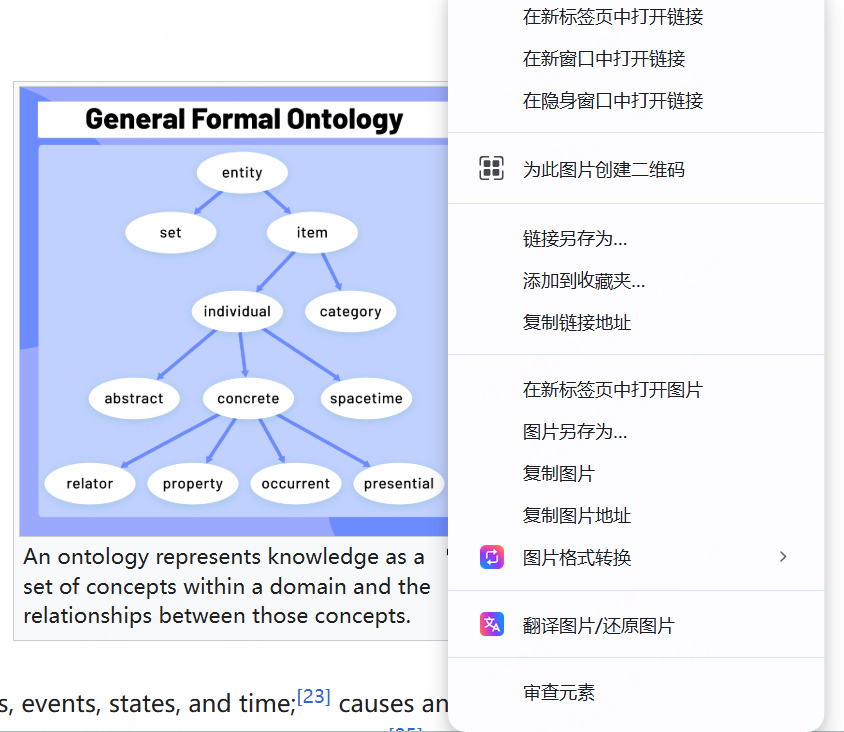
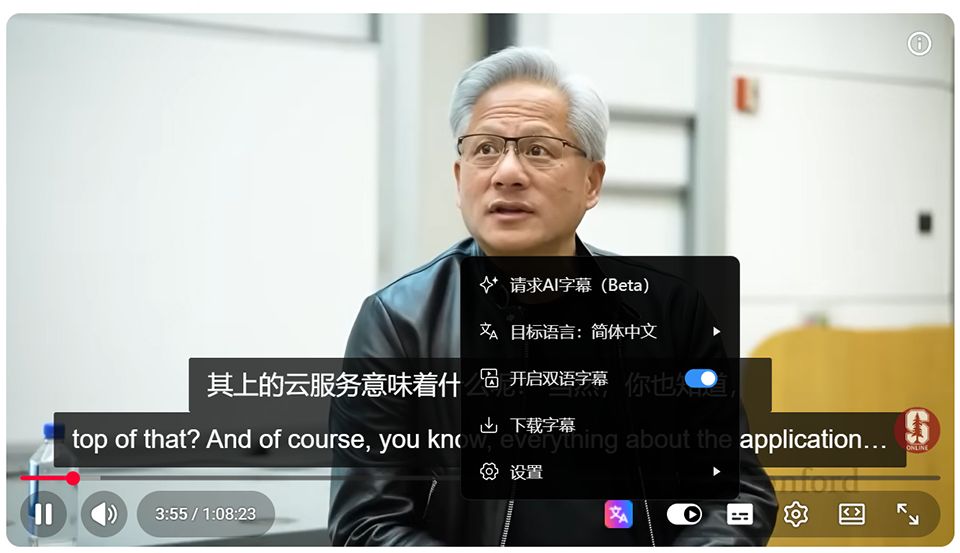
五、视频字幕翻译
鼠标悬浮播放中的视频,视频底部控制栏右侧出现翻译图标;目前仅支持YouTube平台,其他网站无此入口,适合外文公开课、学术讲座字幕翻译。
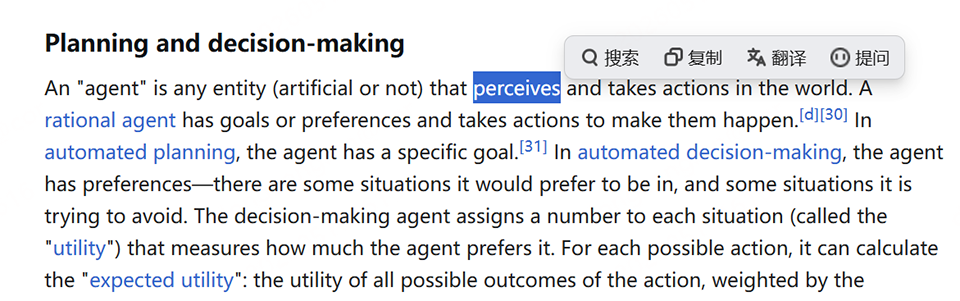
六、划词翻译
选中文字等待0.5秒,弹出悬浮工具栏,点击【翻译】;悬浮框同时附带搜索、复制、AI提问功能。 选中链接时仅显示打开链接、复制;悬浮框最右侧可关闭划词,三档可选:本次会话关闭、当前页面永久禁用、全局关闭划词翻译。
ZERO浏览器云盘文件如何上传、解压与分享
【1】打开浏览器内置云盘工作台,拖拽文件上传
【2】压缩包直接在线解压,无需本地解压软件
【3】选中文件,生成分享链接发给同事、同学
【4】文献、课件长期云端存放,换设备登录即可查看
ZERO浏览器超级桌面如何一键整理桌面文件
① 在浏览器工作台找到【超级桌面】功能
② 点击一键整理,自动按文档、图片、安装包、视频分类归档
③ 可自定义分类规则,后续新增文件自动归类
④ 搭配浏览器云盘,重要文件一键同步上云备份
ZERO浏览器使用场景
1、学术研究:文献检索与AI摘要、外文资料翻译对照、论文素材云存储
2、日常办公:在线文档批注与格式转换、文案改写与二创、文件快速传输分享
3、内容创作:热点资讯快速答疑、文案AI辅助写作与润色、视频高能片段提取
4、外语学习:网页 / 文档 / 视频的100+语种实时翻译、双语对照阅读
5、文件管理:100G云盘在线存取与解压、超级桌面一键整理电脑桌面
ZERO浏览器核心亮点
--多形态翻译系统:
网页、图片、视频、划词翻译,支持100+语种,双语对照,适配外文文献、网课学习
--AI内容能力:
网页/PDF/视频AI摘要、文案改写润色、热点答疑、视频高能片段提取
--一站式文档工具箱:
在线文档批注、格式转换、OCR识别,无需跳转第三方网站
--内置100G免费云盘:
在线存取、解压文件,论文素材、办公资料云端存储,支持快速分享传输
--超级桌面整理:
一键规整电脑桌面文件,搭配浏览器工作台,文件管理更高效
--数据迁移友好:
支持导入Chrome、Edge 书签,上手简单
ZERO浏览器推荐理由
市面上多数浏览器要么广告繁多,要么AI、翻译、云盘工具需要单独安装插件或付费。ZERO浏览器把学术、办公、创作、外语学习、文件管理所需工具全部内置,基础功能免费。一套浏览器搞定文献翻译、AI摘要、文档处理、素材存储、桌面整理,不用在各类在线工具网站之间来回跳转,一站式提升学习和工作效率,是国产浏览器里差异化突出的效率工具。












-
本类热门推荐本类热门标签
-
详情
 吉象游戏浏览器 官方版V2.1.0.2466
2.69MB / 3分
-
详情
 360安全浏览器 官方版13.1.6320.0
62.82MB / 3分
-
详情
 无极浏览器 官方版v5.0.0.131
89.46MB / 3分
-
详情
 火车浏览器 官方版v8.1
74.65MB / 3分
-
详情
 IE浏览器11 官方win11版v11.0.20348.320
5.78MB / 3分
-
详情
 猎豹安全浏览器 电脑版v8.0.0.21389
81.39MB / 3分
-
详情
 Whale浏览器 官方版v2.9.118.16
103.81MB / 3分
-
详情



-
1 IE11浏览器



装机必备软件
网友评论