


FlyClock安装教程
1、解压后,双击"FlyClockV5.1_setup.exe"开始安装
2、系统默认安装在C盘,单击浏览可自定义选择安装路径
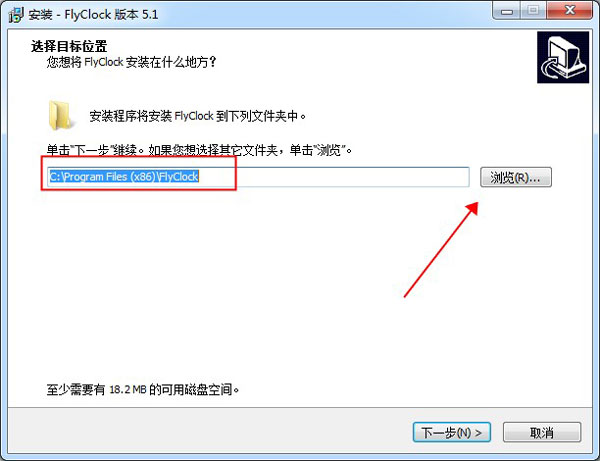
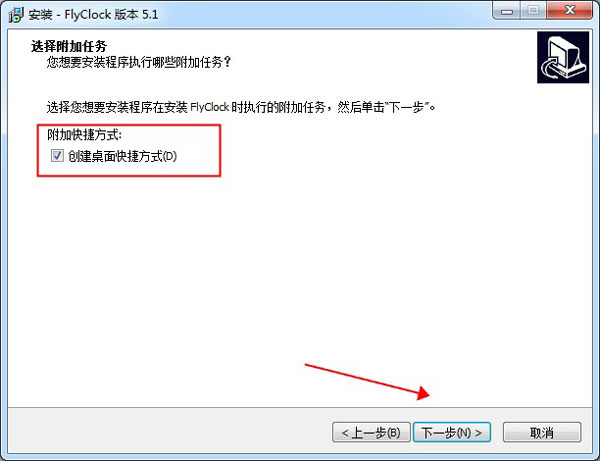
3、选择是否创建桌面快捷方式,建议选上
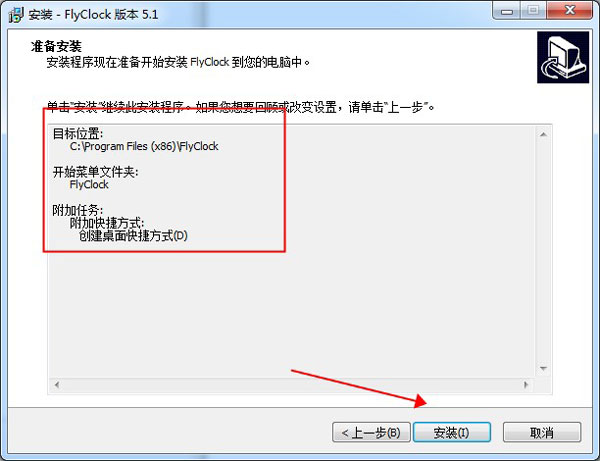
4、确认以上信息无误后,开始安装
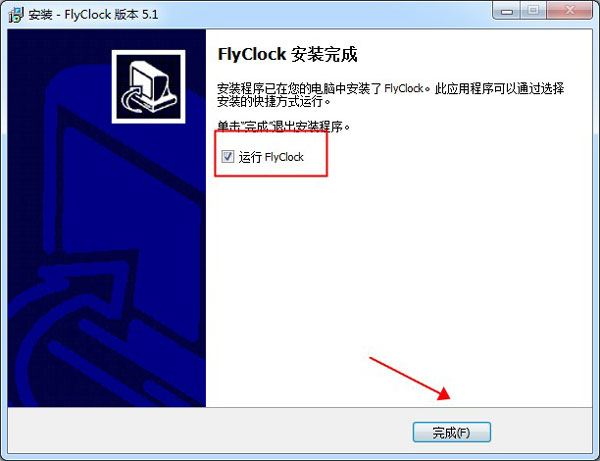
5、安装完成,点击完成退出安装向导,勾选立即运行,反之。
FlyClock功能特色
1、【无需更改PPT】使用不用对PPT或PDF文稿做任何改动,计时位置还能随时拖拽移动,从根源上杜绝了添加计时功能对文档版式和风格的破坏,也省去了繁琐的设置步骤。
2、【自动计时】您只需全屏播放PPT或PDF,就会自动开始计时,演示结束后计时也随之自动停止,让演讲者把注意力集中在演讲内容上,无需分心去管计时的启动、停止和进度。
3、【有效提示】能在计时即将结束或已结束时播放提示音,甚至可以让屏幕变黑,帮您实现更高效的时间提示管理。
4、【安静运行】是一位安静的时间提示助手,低调地运行在后台,准时给出提醒,绝不喧宾夺主干扰您的演示。
5、【远程控制】支持远程操控启停与显示,让多人协作更加顺畅,也能从容应对演讲过程中出现的意外状况。
6、【功能强大】支持自定义不同的计时时长,正计时、倒计时、时钟显示随意切换,满足您对计时的全部需求。
7、【广泛应用】既适合演讲、培训、授课等场景,也能用于会议、考试等各类计时管理场合。
FlyClock使用教程
一、启动FlyClock,进入待命状态;
在悬浮窗上点击右键,选择设置,即可调整计时时长、倒计时或正计时模式、透明度、是否显示本机时间、字体颜色、倒计时提醒音乐,以及无需计时的PPT/PDF名单。
二、打开PPT/PDF并进入全屏播放,F软件随即开始计时;
1、播放过程中,在FlyClock上点击右键,可为当前PPT/PDF设定计时时长。
2、倒计时归零后,会以红色标出超时秒数(数值可自行设定),甚至直接黑屏。
三、退出全屏播放后,若倒计时已结束,便自动回到下一轮倒计时的待命状态。
四、 若您需要手动操控等更丰富的控制方式,可启用远程控制(专业功能)。










-
本类热门推荐本类热门标签
-
详情
 CADe SIMU (模拟电气电路仿真软件)中文版V3.0
6.04MB / 3分
-
详情
 简易多开 免费版V1.0
7KB / 3分
-
详情
 balenaEtcher镜像制作软件 正式版v1.5.70
130.8MB / 3分
-
详情
 Altova XMLSpy 官方版v2017
27.5MB / 3分
-
详情
 Enterprise Architect 官方最新版v15.0
180MB / 3分
-
详情
 Amtemu 2019 最新免费版v0.9.2
1.63MB / 3分
-
详情
 橙子vr助手 官方电脑版v1.0.26
31.86MB / 3分
-
详情

















装机必备软件
网友评论