


Fort Firewall添加防护设置方法
1、打开Fort Firewall,直接双击启动需要管控的软件,程序会自动添加到软件列表中;
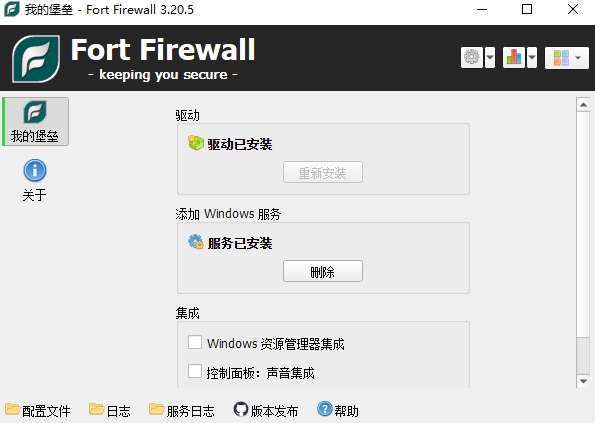
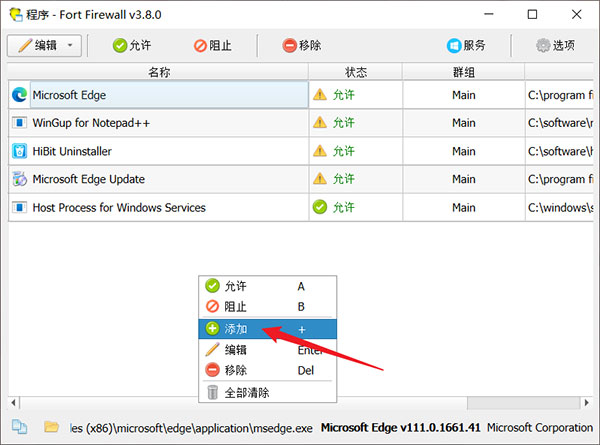
2、也可以在程序列表空白位置右键,选择【添加】;
3、在File Path路径栏选中目标程序,设置联网策略:允许 / 阻止,若选择阻止,还可填写阻止时长;
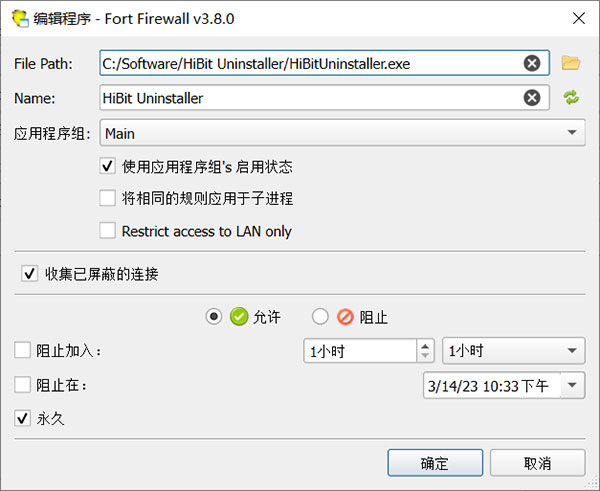
4、参数配置完成,点击确定,防护规则立即生效。
Fort Firewall常见问题
问:Fort Firewall下载安装教程
1、获取Fort Firewall安装包,右键选择【以管理员身份运行】启动安装程序
2、阅读开源许可协议,选择下一步;可勾选便携版模式,或者常规安装
3、自定义安装路径,建议不放在C盘;确认驱动安装提示,允许安装WFP驱动
4、安装完成,勾选启动Fort Firewall,打开软件,托盘图标常驻后台
问:Fort Firewall中文设置方法
1、打开 Fort Firewall 主界面,点击右上角【Options(选项)】
2、在语言下拉列表找到【简体中文】,取消系统地区自动选项
3、点击确定保存设置,界面自动切换中文
4、如果出现乱码,重启软件即可正常显示中文
问:Fort Firewall阻止指定软件联网设置
1、在程序列表找到需要管控的软件,没有的话右键空白处,选择添加 exe 程序
2、右键目标程序,选择【阻止】,即可切断该软件所有联网
3、也可以双击程序,打开规则面板,设置永久阻止、限时阻止
4、设置完成后,该软件无法访问网络,如需恢复,右键改为允许
问:Fort Firewall怎么开启Ask to Connect联网询问弹窗
1、打开软件设置,找到【连接模式(Ask to Connect)】选项
2、勾选启用询问模式,设置默认策略(默认阻止)
3、保存设置,之后任何程序发起联网请求,都会弹出确认窗口
4、弹窗可选:本次允许、永久允许、拒绝本次、永久阻止
Fort Firewall软件亮点
1、开源永久免费:
开源协议,无功能阉割、无付费解锁、无广告弹窗,个人、商用都免费。
2、程序级精细管控:
针对exe程序、系统服务单独设置允许 / 阻止,比系统防火墙操作简单直观。
3、联网询问模式:
Ask to Connect弹窗,陌生程序联网主动提醒,一键放行或者拦截。
4、带宽限速 + 流量统计:
可限制单个应用网速,实时流量图表、历史流量记录,查看流量消耗。
5、分组批量管理:
把多个软件归入同一个分组,批量应用网络规则,适合同类软件统一管控。
6、IP地址过滤:
支持基于IP、网段设置拦截规则,屏蔽特定服务器地址。
7、独立WFP驱动:
底层依托Windows过滤平台,规则生效稳定,不占用大量系统资源。
Fort Firewall推荐理由
开源免费无广告,没有订阅、没有功能限制,商用零成本
程序级联网控制,一键禁止软件偷偷联网,阻止程序后台上传数据
联网弹窗询问,陌生程序联网主动提醒,保护隐私
支持限速、流量监控、分组管理、IP黑名单,功能丰富
规则可备份迁移,重装电脑不用重新配置
独立防火墙,不和Windows Defender冲突,灵活搭配使用
相关版本


防火墙下载合集是小编将所有防火墙工具进行收集汇总,电脑在连接网络后会有很大的网络风险,尤其是面对大量黑客制作放出的蠕虫、木马等多样病毒,侵害你的计算机和信息安全,所以安装防火墙成了现在电脑的必备工具,在这里,你将能找到自己需要的那款软件。









-
本类热门推荐本类热门标签
-
详情
 Defender Control(Windows Defender一键关闭开启软件) 绿色免费版V1.5
458KB / 3分
-
详情
 Windows Spy Blocker 官方电脑版v4.22.0
2.36MB / 3分
-
详情
 瑞星防火墙软件 官方版v24.00.57.20
20MB / 3分
-
详情
 ZoneAlarm 官方版V16.0.159.17147
4.09MB / 3分
-
详情



装机必备软件
网友评论