


光影看图怎么打印图片
1、首先打开软件,添加图片
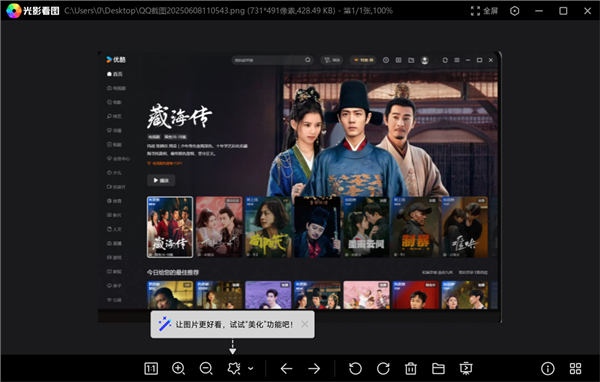
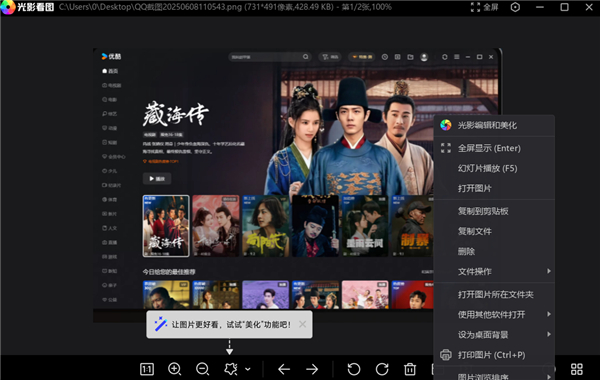
2、右键点击图片区域,从弹出的菜单中选择“打印”选项
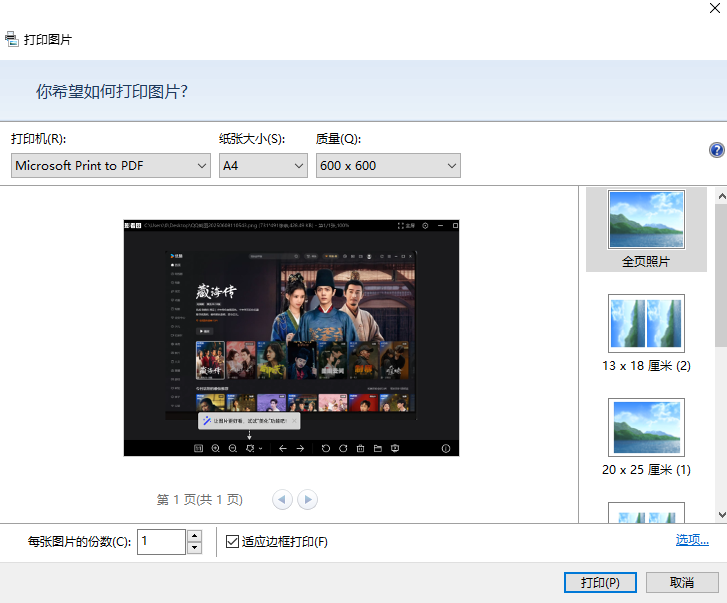
3、根据你的打印需求,调整相关的打印选项,包括但不限于打印份数、打印质量等,完成设置后,选择你连接的打印机设备,然后点击“打印”按钮,启动打印流程。
光影看图功能特色
1、永远强大的调图参数
配有自动曝光、数码补光、白平衡、亮度对比度、饱和度、色阶、曲线、色彩平衡等一大套实用的修图调节项。新版重新设计了界面,看着更舒服,操作也更顺手、更好上手。不用 PS,你也能把光影和色彩调得恰到好处。
2、丰富的数码暗房特效
还在羡慕别人照片风格多变?光影魔术手准备了 Lomo 风格、背景虚化、局部上色、褪色旧相、黑白效果、冷调泛黄等一堆暗房滤镜,随手一点就能出彩。尤其是反转片效果,算是它最拿手的一招,能调出很专业的胶片味。
3、海量精美边框素材
给照片套上各式好看的边框,做个个性化相册也就是几分钟的事。
4、随心所欲地拼图
自由拼图、模板拼图、图片拼接三大模块都在,拼图样式和照片边框随你挑。独立的拼图大窗口,把各种精彩瞬间凑到一起,发给家人朋友一起看正合适。
5、便捷的文字和水印功能
文字和水印想拖到哪就拖到哪。横排、竖排、发光、描边、阴影、底色这些效果都能加,字压在图上更好看,还能存成文字模板下次直接套。水印的混合模式也有好几种,玩起来更出片,试试就知道。
6、图片批量处理功能
吃满 CPU 多核,一次能处理一大堆图。尺寸、文字、水印、边框,还有各种滤镜,都能批量加。把一张图上的操作步骤存成模板,一键套到所有照片上,爱拍照、爱修图的人用着特别省事。
光影看图内容介绍
1、采用迅雷 BOLT 界面图像引擎,画面干净看着舒服,工具栏按钮顺手又好找;
2、鼠标和快捷键都安排得很顺:
滚轮想干嘛自己定(放大缩小图片,或者前后翻页都行);
双击动作也能自定义(在实际大小和铺满窗口之间切,或者进全屏、退全屏);
看长图的时候滚一下滚轮(或者按住 Ctrl 再滚)就能上下挪,特别省事!
3、一键就能调出图片的 EXIF 信息,信息面板还能钉在旁边不动;
4、当前文件夹里所有图片的缩略图一眼看全,点一下就能换着看;
5、想修图直接甩给外部软件(光影魔术手、美图秀秀、可牛影像、PS 这些都认);
6、这个目录翻完了,顺手就能切到下一个目录接着看;
光影看图常见问题
一、怎么打印图片?
答:画面不走样,图片看起来更漂亮,预览效果特别好,拿来打印正合适。
1、打印图片的操作很简单,把图片导进光影看图,在图上点右键就能看到“打印图片”这个选项,点一下就行;嫌麻烦也可以直接按“Ctrl+P”快捷键,一样能调出打印。
2、进了打印设置窗口后,还得按自家打印机的实际情况,把打印份数和打印质量这些参数挨个调好再出手。
二、怎么改格式?
答:图片的保存格式五花八门,每一种都有讲究。针对这点,光影看图让大家可以随意设定图片的输出格式,操作起来也不绕。
1、想换格式的话,先进图片编辑界面——点软件下方的“光影编辑美化”就能进去。
2、进了编辑界面之后,在顶部功能栏里找到“另存”点一下。
3、到了保存窗口,想存成哪种格式,随便挑就行。
















-
本类热门推荐本类热门标签
-
详情
 蜜蜂图片查看器免费版(极速看图软件) 最新版v5.48
7.7MB / 3分
-
详情
 天正看图器 最新免费官方版v4.0
67MB / 3分
-
详情
 天正cad插件 最新版v9.0
161.78MB / 3分
-
详情
 WPS看图软件 最新版V3.0.0.5
21.1MB / 3分
-
详情
 光影看图电脑版 官方版v4.5.9.235
35.15MB / 3分
-
详情
 VR全景图查看器(VRLook) 免费版V1.0
15.12MB / 3分
-
详情
 广联达CAD快速看图 VIP破解电脑版v5.9.4.60
28.7MB / 3分
-
详情














装机必备软件
网友评论