


新笔画输入法功能特色
一、操作易懂的设置
设置界面简洁直观,各项功能分类清晰,上手没有难度,不懂电脑的用户也能快速找到对应选项,轻松完成输入法相关配置。
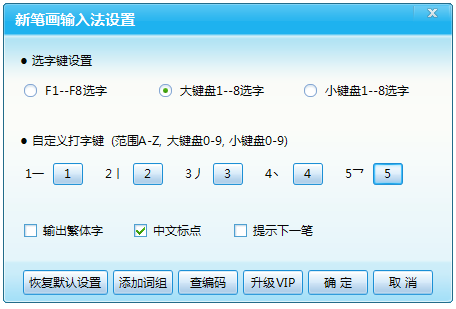
二、灵活的自定义打字键
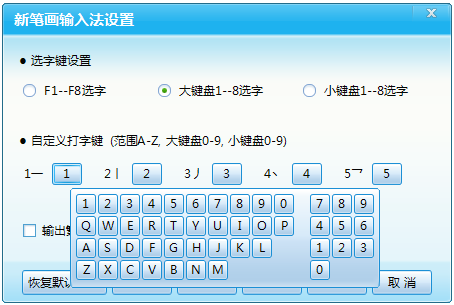
支持自由修改打字按键,可根据台式机、笔记本不同键盘情况调整笔画键、选字、翻页按键,适配个人输入习惯。
三、实用的添加词组功能
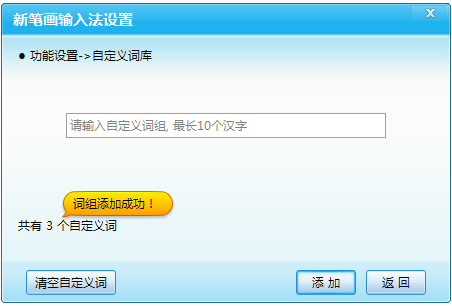
支持自定义添加常用词组、短句,比如地址、姓名、常用话术,录入编码后,输入笔画即可快速调出,节省重复输入时间。
四、编码查询功能
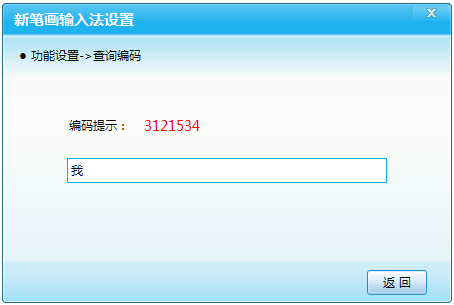
遇到陌生汉字,可随时查询对应的笔画编码,一边打字一边学习汉字笔画,适合新手、识字练字使用。
五、系统全兼容
适配全部Windows系统,同时兼容32位、64位版本,简体、繁体Windows系统都可以正常安装使用。
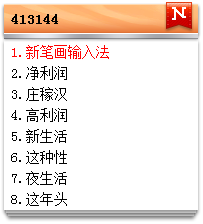
新笔画输入法常见问题
问:怎么安装与切换启用教程
1、在本站下载安装包,双击安装程序,跟随向导完成安装
2、安装完成后,右下角任务栏输入法列表自动添加【新笔画输入法】
3、使用快捷键Ctrl+Shift切换到新笔画输入法,状态栏显示 “中” 代表中文输入状态
4、台式机打开小键盘NumLock,直接用小键盘1-5打字;笔记本进入设置,切换为大键盘数字输入模式
问:单字、词组笔画输入操作方法
1、牢记编码:1 = 横,2 = 竖,3 = 撇,4 = 点,5 = 折,严格按照汉字书写顺序输入笔画
2、输入单字:依次敲击对应笔画数字,候选框出现目标汉字,空格键直接选中第一个字,上下方向键挑选其他候选字
3、输入词组:两字词每个字取前三码,多字词取前两字前两码 + 最后一字前两码;笔画不足自动补末笔凑码
4、输入错误时,按Backspace退格删除,重新输入笔画编码
问:如何自定义按键、开启繁体与笔画提示设置
1、点击输入法状态栏,打开设置面板
2、自定义打字键:修改1-5对应的按键,调整选字键、翻页键,适配自己的打字习惯
3、勾选【提示下一笔】,开启笔画智能提示,打字时实时看到后续笔画
4、需要输出繁体,勾选【输出繁体字】,保存设置,之后打出汉字直接转为繁体
问:如何添加自定义词组,方便快速输入
1、打开输入法设置,找到【添加词组】功能入口
2、在输入框填写需要保存的词组,例如地址、姓名、常用短句
3、按照提示录入该词组对应的笔画编码,确认保存
4、之后输入对应编码,候选栏就会出现自建词组,实现一键快速输入
新笔画输入法适合人群
--中老年人:拼音遗忘、不会五笔,想要简单打字上网聊天、看新闻留言
--电脑零基础新手:刚接触电脑,不想学习复杂输入法
--拼音薄弱人群:平翘舌、前后鼻音分不清,拼音经常打错字
--低龄学字儿童:边打字边熟悉汉字笔画顺序,辅助识字练字
--需要少量繁体输入的用户:简繁一键切换,临时打繁体文字
--不方便双手打字,想要单手数字键输入的用户
新笔画输入法核心亮点
1、极简五键输入:
1 横、2 竖、3 撇、4 点、5 折,不用背拼音、不用记五笔字根
2、台式 / 笔记本适配:
台式机默认小键盘1-5输入;笔记本无小键盘,可切换大键盘输入,支持自定义按键
3、智能笔画提示:
不知道下一笔时,AI实时提示笔画,新手不容易卡壳
4、智能记忆学习:
自动记住常用词句,成语、长句支持智能补全,30万 + 词库覆盖日常词句
5、简繁体切换:
一键切换简体、繁体输出,满足不同文字输入需求
6、自定义词组:
支持手动添加常用词组,适合固定话术、行业用语快速输入
新笔画输入法推荐理由
【1】入门零压力:只学横、竖、撇、点、折 5 个编码,不用背字根、不用练拼音
【2】双键盘方案:台式机小键盘、笔记本大键盘都能用,按键自由自定义
【3】笔画提示很贴心,忘记笔画的时候有指引,降低打字挫败感
【4】支持自建词组,地址、固定话术一键调出,提升输入效率
【5】轻量不卡电脑,低配老电脑也可以稳定运行
【6】简繁体自由切换,满足多样化文字输入需求
相关版本


-
本类热门推荐本类热门标签
-
详情
 讯飞语音输入法 v2.1.1596官方PC版
38.39MB / 3分
-
详情
 搜狗五笔输入法 最新官方安装包v5.4.0.2514
39.4MB / 3分
-
详情
 谷歌输入法 PC版v2.7.25.128
14.78MB / 3分
-
详情
 王码五笔输入法86版 官方版支持64位win7
3.44MB / 3分
-
详情
 小鹤双拼输入法 官方版v9.9d
4.97MB / 3分
-
详情
 蒙科立蒙文输入法2016 官方版V7.18.4.0
4.72MB / 3分
-
详情
 数字五笔破解版 免注册码序列号
2.94MB / 3分
-
详情





装机必备软件
网友评论