


BeatEdit怎么用
1、插件安装完成后,打开 PR,点击顶部菜单栏【窗口】;
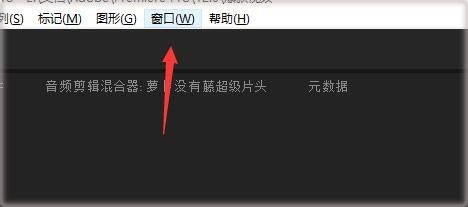
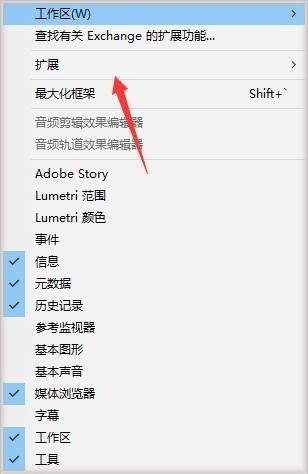
2、在下拉菜单找到【扩展】并点开;
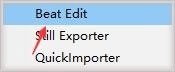
3、在扩展列表选中 BeatEdit,打开插件面板;
4、点击面板内【加载音乐(Load Music)】,选中时间轴上的音频素材;

5、点击播放试听,核对鼓点识别是否准确,等待插件自动分析音频、识别节拍;
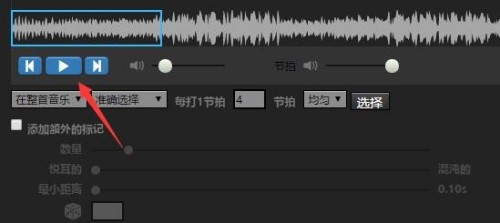
6、确认效果后,点击【创建标记(Create Markers)】,返回 PR 时间轴,就能看到自动生成的鼓点标记,后续直接卡点剪辑。
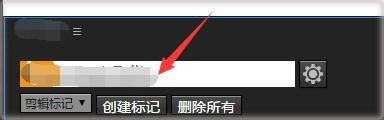
BeatEdit插件功能
一、批量操作:
支持标记的批量创建、移动和删除,高效整理节拍点。
二、自动检测节拍:
自动分析音乐鼓点与节奏变化,快速在时间轴生成节拍标记。
三、灵活编辑:
节拍标记既可作为手动剪辑参考,也能一键生成同步剪辑序列。
BeatEdit常见问题
问:BeatEdit插件怎么安装
1、关闭AE/PR,把插件文件放到CEP扩展目录;
2、重启AE或者PR,新建项目,导入音频素材;
3、顶部菜单栏打开【窗口】-【扩展】,找到 BeatEdit 并打开面板;
4、面板加载完成,即可开始加载音频解析节拍。
问:如何加载音频、自动生成节拍标记
1、将音频拖入时间轴轨道,在BeatEdit面板点击【Load Music(加载音乐)】;
2、选中时间线上的音频素材,插件自动分析音频波形、识别鼓点;
3、设置节拍筛选规则:选择全部节拍 / 隔N拍、是否细分节拍;
4、点击创建标记,时间轴自动生成鼓点标记。
问:AE中怎么使用Beat Wiggle制作鼓点抖动动画
1、在AE选中需要做动画的图层(图片、文字、形状层);
2、BeatEdit切换到Beat Wiggle标签页;
3、挑选律动预设,绑定缩放 / 位置 / 旋转属性;
4、点击应用,图层动画自动和节拍标记同步。
问:PR怎么自动按节拍排布素材
1、音频已经生成好节拍标记,在项目面板选中需要剪辑的图片 / 视频素材;
2、选中序列,执行PR【自动匹配序列】;
3、放置方式选择【在未编号标记】;
4、确认设置,素材会自动依次填充到每一个鼓点标记位置。
BeatEdit适合人群
--短视频创作者、快手卡点博主,经常做音乐混剪、快剪视频
--MG动画设计师、AE动效师,制作歌词MV、文字律动片头
--影视剪辑师、漫剪爱好者,需要大量音乐卡点镜头切换
--自媒体、音乐人,制作歌曲可视化、歌词滚动视频
--后期新手,不想耗费大量时间手动一帧一帧打鼓点
BeatEdit应用点评
BeatEdit是后期卡点领域口碑很高的老牌节拍插件,最大优势就是节拍识别稳定性,很多鼓点不清晰、编曲复杂的歌曲,识别效果优于各类简易卡点,AE 端的律动动画功能是它独有的亮点,不只是单纯打点,还能直接生成跟随音乐的动画效果,对动效制作者非常友好。
相关版本

精品推荐
-

FL Studio(水果音乐制作编曲软件)
详情 -

GoldWave
详情 -

Guitar Rig5(吉他效果器)
详情 -

文字转语音播音系统
详情 -

melodyne4
详情 -

Auto Tune 8
详情 -

Nuendo
详情 -

Cubase8
详情 -

Letasoft Sound Booster(音量放大器)
详情 -
Atomix Virtual DJ Pro 2021
详情 -

studio one3机架中文破解版
详情 -

Serato DJ Pro
详情 -

Boom 3D windows破解版
详情 -

Band in a Box中文版
详情 -

Vocaloid4
详情 -

cool edit pro(音乐编辑器)
详情


-
本类热门推荐本类热门标签
-
详情
Cubase8 (修音软件)破解版V8.5.15
2KB / 3分
-
详情
Nuendo (修音软件)破解版V4.3
38.6MB / 3分
-
详情
Auto Tune 8 (修音软件)破解版v8.1.2
34.94MB / 3分
-
详情
melodyne4 汉化破解版V4.2.1.012
2KB / 3分
-
详情
文字转语音播音系统 破解版v9.5
59.73MB / 3分
-
详情
Guitar Rig5(吉他效果器) 中文免费版v5.0.1
545.3MB / 3分
-
详情
 音频混音剪辑大师软件 最新正式版v6.8
8.62MB / 3分
-
详情









装机必备软件
网友评论